
Los «efectos de transparencia» ofrecen una experiencia visual perfecta en la interfaz de usuario en Mac. Funcionan captando las señales de color de las cosas que existen detrás de la ventana. Por lo tanto, los elementos de la pantalla parecen tranquilizadores para los ojos.
Pero, de nuevo, todo tiene algún inconveniente y esta función de accesibilidad no es una excepción. Desactivar los efectos de transparencia en macOS Mojave o versiones compatibles de macOS en los MacBooks puede aumentar ligeramente la duración de la batería.
Además, al editar imágenes con un alto nivel de enfoque, los efectos translúcidos pueden parecer un obstáculo. En ese caso, es posible que desee desactivar esta función.
Cómo desactivar los efectos de transparencia en Mac
Hace tiempo que forma parte de la suite de accesibilidad (OS X 10.10 Yosemite o posterior). Así que aunque tengas una versión anterior de macOS, puedes seguir los pasos que te indicamos a continuación.
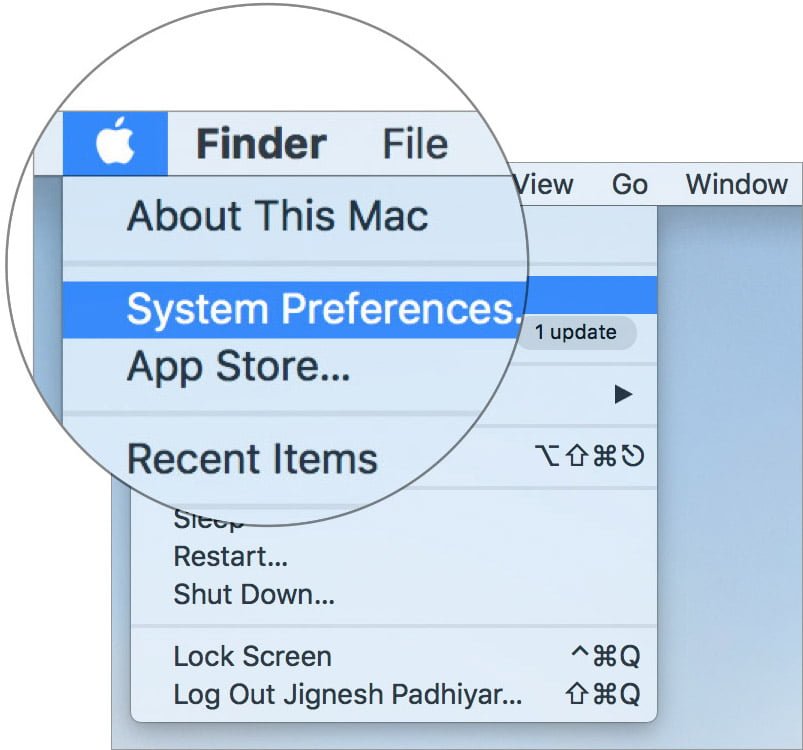
Paso 1. En primer lugar, haga clic en el botón menú () Manzana y seleccione Preferencias del sistema.
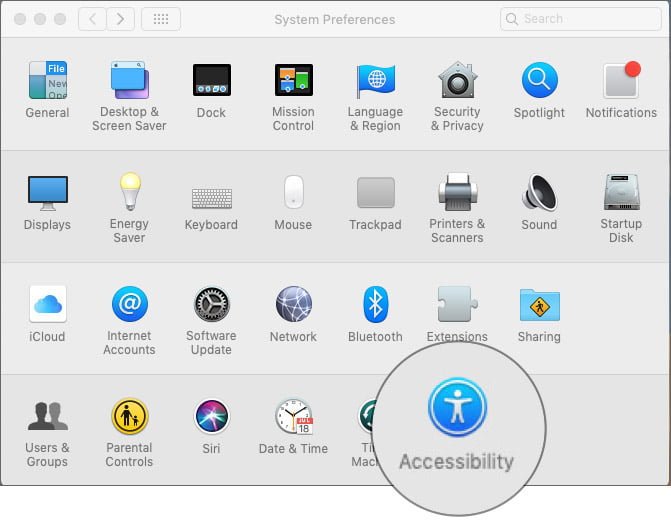
Paso 2. Ahora, haga clic en el botón Panel de preferencias de accesibilidad.
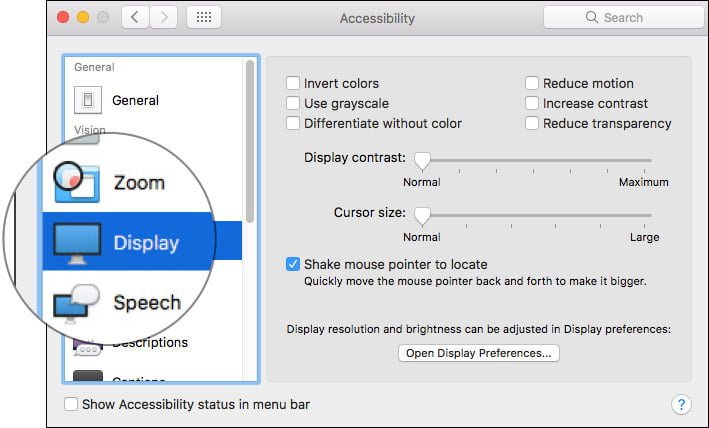
Paso 3. A continuación, haga clic en Ver en la barra lateral.
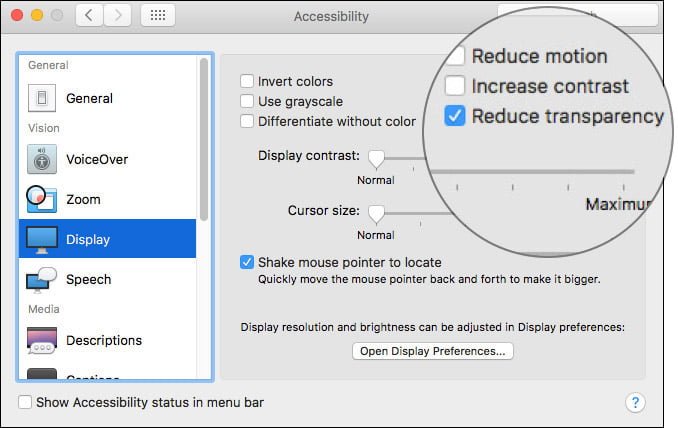
Paso 4. Finalmente, marque la casilla junto a Reducir la transparencia.
¡Eso es prácticamente todo!
Ahora, comprueba las barras de título, los botones y las barras laterales. No parecen tener uniformidad de color con los objetos detrás de la ventana.
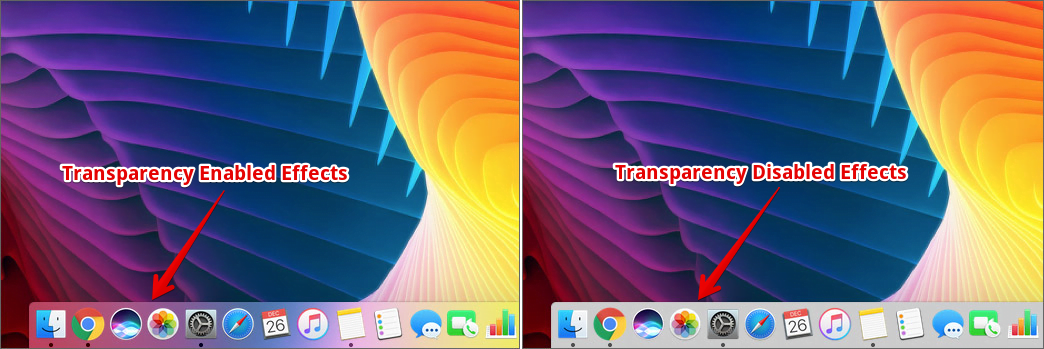
A continuación, si decide restaurar la función anterior, vuelva al panel de Preferencias de Pantalla y desmarque la casilla de Reducir Transparencia.
Sigue leyendo: