
Impulsado por watchOS 4, más competente, el Apple Watch 3 funciona con más fluidez que sus predecesores. Sin embargo, al igual que el iPhone o cualquier otra tecnología, el smartwatch necesita una gestión eficiente para seguir rindiendo con el talento deseado. Por lo tanto, si no se prestan los cuidados necesarios, el dispositivo wearable puede volverse extremadamente lento. ¿Se ha encontrado en el lado equivocado de la corriente? Dale una oportunidad a estos efectivos consejos para acelerar tu Apple Watch Series 3.
Hemos tenido en cuenta todas las cosas que pueden funcionar de forma experta para acelerar su reloj. Después de haber probado los trucos en nuestro smartwatch y haber obtenido el resultado deseado, estamos seguros de que también pueden funcionar para ti. ¡Rómpete una pierna!
Índice
- Consejos para arreglar el Apple Watch lento y hacerlo más rápido
- No tengas demasiadas aplicaciones abiertas en el Dock
- Reiniciar el reloj
- Reducción de movimientos
- Desactivar la instalación automática de aplicaciones
- Desactivar la actualización de la aplicación en segundo plano
- Desactivar los servicios de localización
- Eliminar todas las aplicaciones no deseadas
- Es hora de deshacerse de las listas de reproducción de Apple Music
- Actualizar el software del Apple Watch
- Restaurar el Apple Watch
Consejos para arreglar el Apple Watch lento y hacerlo más rápido
No tengas demasiadas aplicaciones abiertas en el Dock
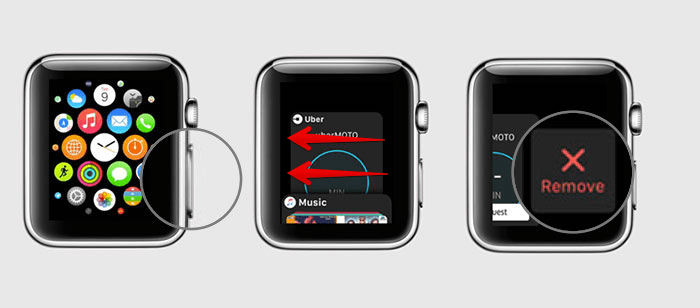
Una vez que he utilizado una aplicación, me aseguro de cerrarla porque dejar las aplicaciones en segundo plano no sólo consume la batería sino que también ralentiza el dispositivo. Me ha funcionado para mantener intacto el rendimiento de navegación del dispositivo portátil durante mucho tiempo. Puede que sea algo muy pequeño, pero créeme, puede jugar un papel importante a la hora de dar un respiro a tu dispositivo.
Para forzar la salida de una aplicación en el reloj, basta con pulsar la tecla botón lateral una vez para acceder al Muelle. Entonces, debes deslizar hacia la izquierda en una aplicación y pulse el botón botón ‘ X’ para matarla.
Reiniciar el reloj
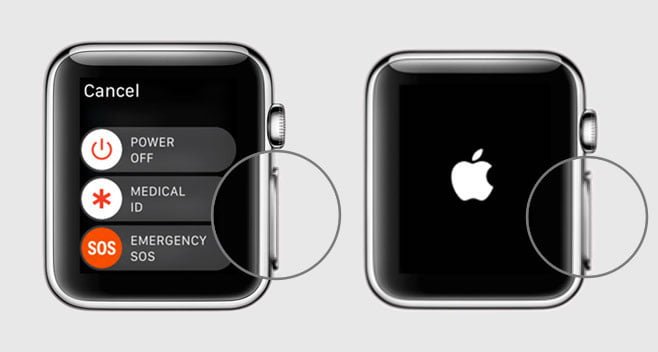
Sé que algunos se reirán de la idea de que un simple reinicio pueda acelerar el reloj. Pero déjenme decirles que funciona eficazmente para vaciar la memoria RAM e incluso limpiar la caché. Por lo tanto, es prudente probarlo también.
Sólo hay que mantener pulsada la tecla botón lateral hasta que aparezca el menú de encendido. Entonces desplácese para apagar el smartwatch. A continuación, pulse el botón lateral de nuevo de nuevo para activarlo.
Reducción de movimientos
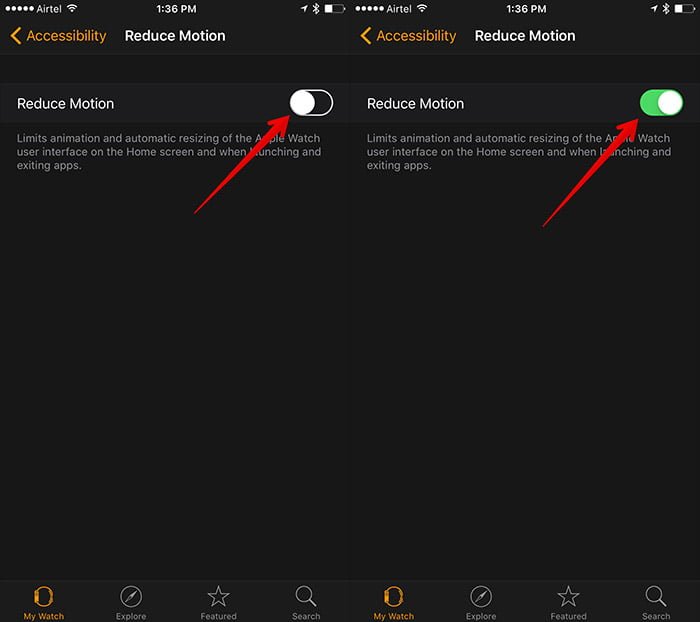
El único truco sencillo pero bastante efectivo que siempre me ha servido para aumentar la velocidad de mi Apple Watch es «Reducir movimiento». Lo que hace básicamente es reducir la animación y el redimensionamiento automático de la interfaz de usuario en la pantalla de inicio al iniciar o salir de las aplicaciones.
Después de activar Reducir movimiento, debería ver una simple transición de desvanecimiento en lugar de los efectos de zoom.
Inicia la aplicación Watch en tu iPhone ⟶ Mi reloj ⟶ General ⟶ Accesibilidad ⟶ activo el interruptor junto a Reducir el movimiento .
Desactivar la instalación automática de aplicaciones
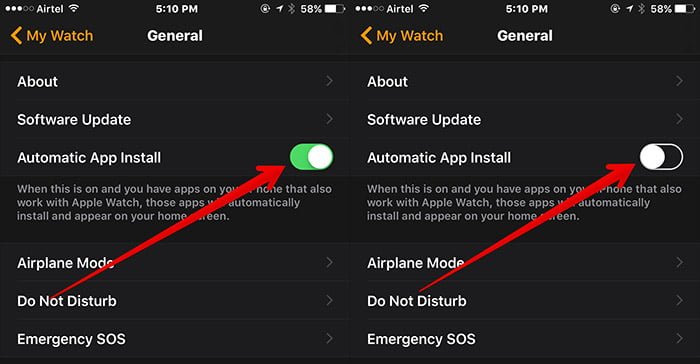
Si la función de autoinstalación de aplicaciones está activada, iOS instala automáticamente el complemento del Apple Watch de la aplicación que descargues en tu iPhone asociado.
Me parece muy útil, ya que no tienes que descargar la misma aplicación en tu dispositivo portátil. Pero esta función tiene dos inconvenientes: puede ralentizar el dispositivo e incluso agotar la batería. Por lo tanto, vale la pena apagarlo.
Inicia la aplicación Watch en la pestaña de tu iPhone Mi reloj ⟶ General ⟶ desactivar el interruptor junto a Instalación automática de la aplicación .
Desactivar la actualización de la aplicación en segundo plano
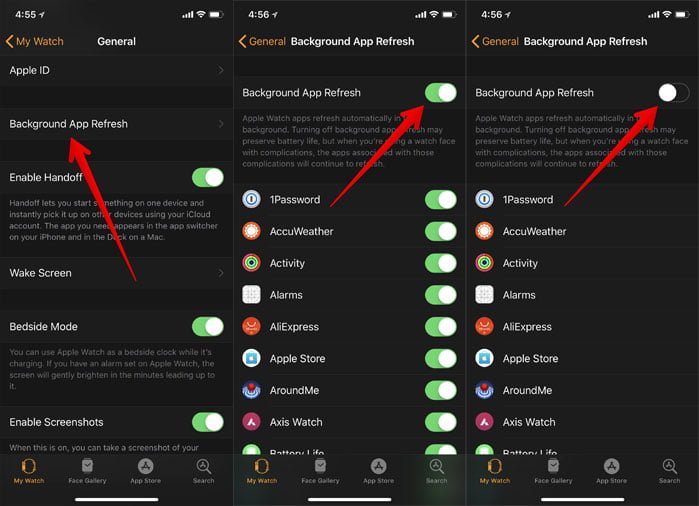
«Background App Refresh» juega un papel vital para mantener tus aplicaciones en funcionamiento. Pero se sabe que es una de las características más potentes. Por lo tanto, debe mantener esta función desactivada.
Una cosa que vale la pena mencionar es que «Actualizar la aplicación en segundo plano» ayuda a marcar las complicaciones en la actualización. En caso de que utilices una complicación de una aplicación de terceros, desactiva esta función según la aplicación.
Abrir el Ver aplicación en la ficha de su smartphone Pestaña Mi Reloj ⟶ General ⟶ Actualización de aplicaciones en segundo plano ⟶ ahora desactivar completamente esta función .
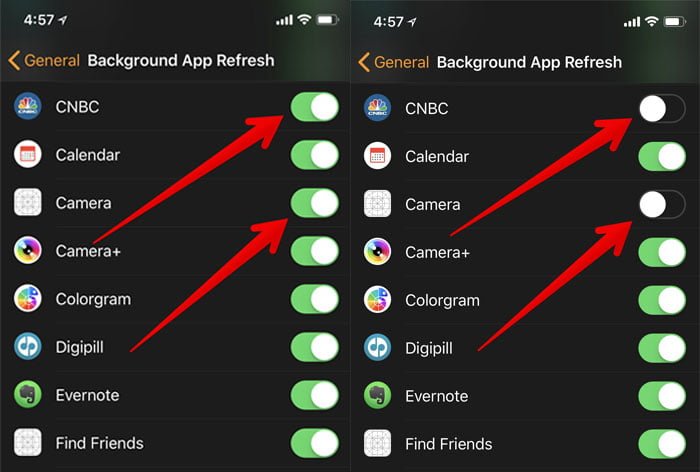
Alternativamente, desactiva el interruptor siguiente a la aplicación que no quieres actualización en el fondo.
Desactivar los servicios de localización
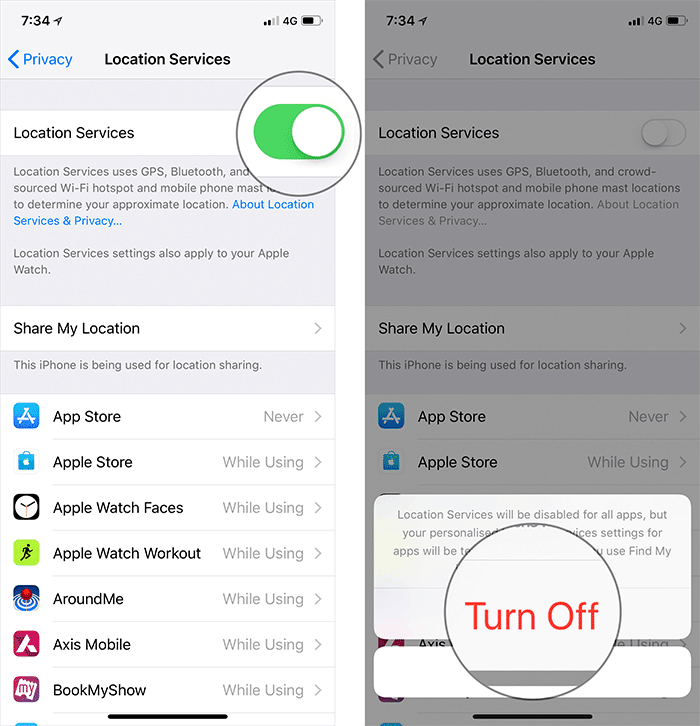
Debes utilizar los servicios de localización de forma inteligente, ya que es una función que acapara mucha energía. Además de consumir mucha batería, también tiende a ralentizar el dispositivo cuando se usa mucho. La mejor manera de gestionarlo es permitir que sólo las aplicaciones importantes utilicen tu ubicación.
Para desactivar los servicios de localización, incluido el GPS integrado, para su reloj inteligente, ir a la aplicación Ajustes ⟶ Privacidad ⟶ Servicios de localización en su iPhone asociado. Entonces, desactívelo completamente o desactivar el interruptor junto a la aplicación a la que no desea tener acceso.
Eliminar todas las aplicaciones no deseadas
Siempre es recomendable eliminar las aplicaciones innecesarias de su dispositivo. Así que si tienes muchas aplicaciones instaladas en tu dispositivo, elimina las que apenas utilizas en tu dispositivo wearable.
Mantenga pulsado el icono de cualquier aplicación hasta que ésta empiece a oscilar en el reloj. A continuación, busca la aplicación que ya no quieres utilizar y tócala. A continuación, pulse Eliminar aplicación.
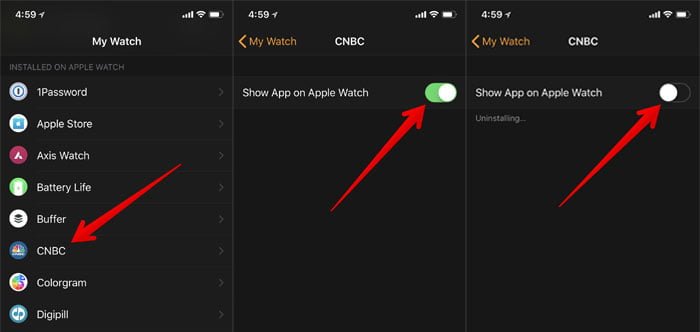
En caso de que quieras deshacerte de una serie de aplicaciones de tu watchOS, te sugeriría que tomaras la ayuda de la aplicación Watch para iPhone. Te permite limpiar las aplicaciones innecesarias de forma más cómoda.
Abrir el Ver aplicación en la pestaña de tu iPhone Pestaña Mi Reloj ⟶ Desplácese hacia abajo para ir a la sección Instalado en el Apple Watch. A continuación, pulse el botón aplicación de de la que quieres deshacerte y luego desactiva el interruptor junto a Mostrar aplicaciones en el Apple Watch.
Es hora de deshacerse de las listas de reproducción de Apple Music
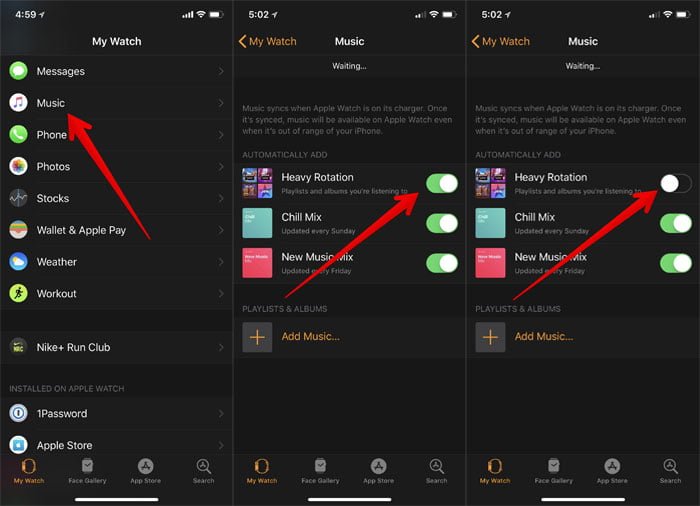
Si has activado los ajustes de sincronización por defecto con Apple Music en tu Apple Watch, tu reloj puede sincronizar las listas de reproducción de forma consistente con tu iPhone. Teniendo en cuenta que el reloj tiene un espacio limitado para la música, es mejor comprobar esta característica.
Abre la aplicación Watch ⟶ La mi pestaña Reloj Desplácese hacia abajo y pulse Música . Por lo tanto, es necesario desactivar las listas de reproducción que ya no desea sincronizar.
Actualizar el software del Apple Watch
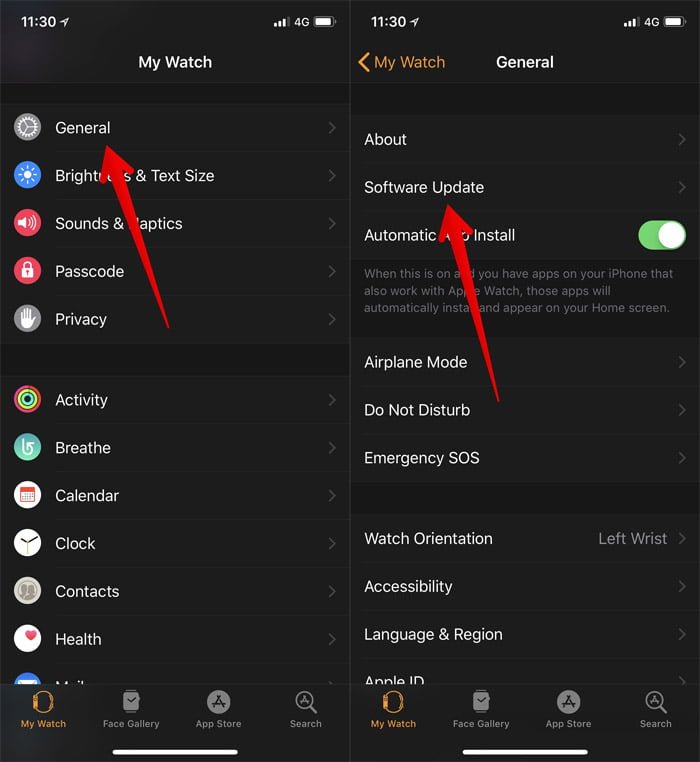
Si has seguido todos los pasos y sigues teniendo problemas para resolver tu reloj, es posible que haya algún problema con el software. Para eliminar el error, intenta actualizar tu dispositivo.
Abre la pestaña Mi reloj de la aplicación Watch ⟶ General ⟶ Actualización del software .
Restaurar el Apple Watch
¿Todavía no hay respiro? Es hora de ir a por la limpieza completa. Desvincula el reloj de tu iPhone y vuélvelo a vincular. Diez a uno, ¡puede resolver el problema!
Diga lo que piensa:
Suponiendo que hayas conseguido mejorar el rendimiento de tu dispositivo wearable. Cuéntanos cuál de los trucos anteriores te ha funcionado para hacer el trabajo.
Sigue leyendo: