
El iPhone y el iPad son capaces de grabar vídeo 4K con una alta tasa de fotogramas y todos disfrutamos de la calidad del vídeo mientras lo vemos en el iDevice. Pero el dolor comienza cuando decides ver ese vídeo en una pantalla grande como el iMac o la smart TV utilizando un pen drive. Puede que pienses, ¿qué dolor hay en eso? Déjame decirte que simplemente no puedes enviar un archivo de vídeo tan grande desde el iPhone.
Por supuesto, no es el fin del mundo. Lo que quería decir es que no se puede enviar un correo electrónico, WhatsApp o iMessage a partir de archivos de vídeo grandes desde el iPhone o el iPad. Pero quédate ahí, ya que hablaremos de muchas otras opciones sencillas para hacerlo. Todas las opciones que mencionamos aquí son completamente gratuitas y también seguras. Antes de pasar a la solución, es crucial entender el límite de tamaño en la app de iMessage y el correo electrónico.
Comprender los límites del intercambio de archivos
Es muy fácil compartir archivos a través de iMessage o el correo electrónico, pero hay un límite de tamaño de archivo en ambas aplicaciones. El límite de contenido de iMessage es de 100 MB por mensaje y la aplicación Mail limita los archivos adjuntos a 20 MB. Debido a estas limitaciones, el envío de archivos más allá de este límite de tamaño requiere una solución. Así que vamos a ver qué opciones tenemos para enviar un archivo de vídeo grande desde el iPhone/iPad.
Índice
Cómo enviar un vídeo de gran tamaño desde el iPhone al correo electrónico, al Mac o al PC con Windows
# Envíalo por Mail Drop
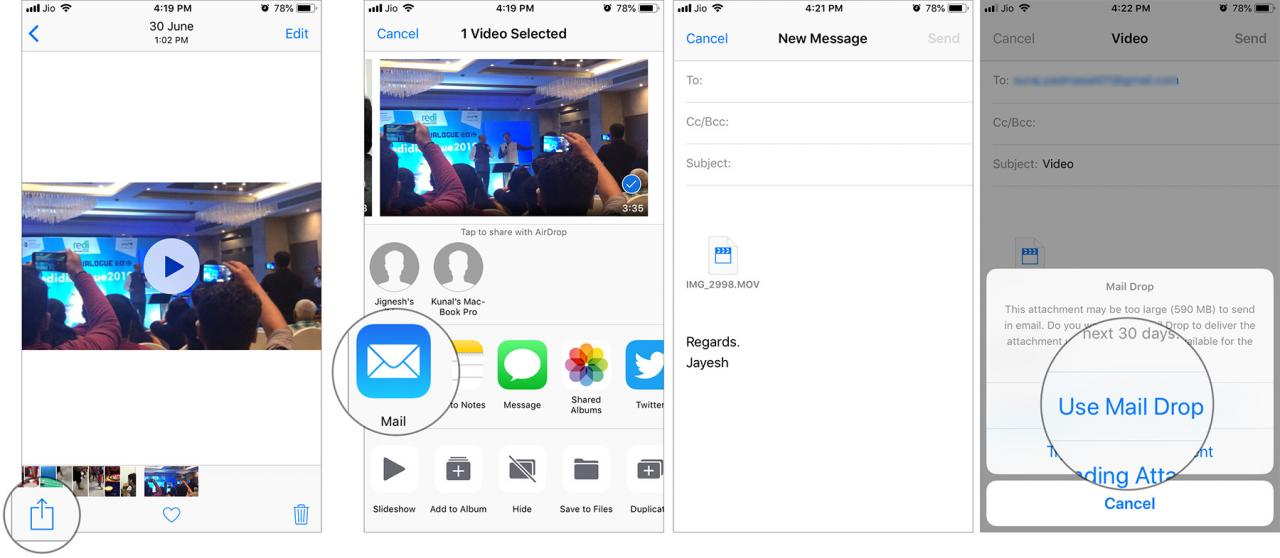
Una de las opciones más cómodas para enviar archivos de vídeo de gran tamaño es utilizar la función Mail Drop de iOS. Funciona de forma similar al envío de un archivo como adjunto, pero hay una pequeña diferencia. El archivo adjunto permanece en el correo electrónico para siempre, mientras que Mail Drop genera un enlace de descarga para el archivo, que es válido durante 30 días.
Para enviar un archivo de vídeo de gran tamaño, abra la aplicación Fotos, seleccione el vídeo y pulse el botón Comparte el icono. En la lista de opciones, seleccione Correo y redacte el correo como de costumbre. Después de pulsar el botón de enviar, la aplicación de correo le advertirá de que el archivo es demasiado grande para el adjunto. En ese mismo aviso, hay una opción llamada «Mail Drop». Tócalo y ya está. Para resumir, Mail Drop sube el archivo a tu cuenta de iCloud y envía el enlace de descarga al destinatario.
# 2. Envíalo a través de iCloud
Apple iCloud ofrece 5 GB de almacenamiento gratuito al crear una nueva cuenta. Estos 5 GB de almacenamiento también pueden contener las copias de seguridad de tu iPhone/iPad, así como fotos, contactos, recordatorios y mucho más. Si te queda espacio suficiente, puedes subir el archivo de vídeo a iCloud y luego crear un enlace para compartir similar a Dropbox. A continuación, puede enviar este enlace a cualquier persona y ésta podrá descargar el archivo.
Este método sólo es práctico si quieres enviar el archivo de vídeo a otra persona. No es útil si quieres transferir archivos entre tus dispositivos. Porque primero tendrás que esperar a que se cargue el archivo grande y luego esperar a que se descargue en otros dispositivos.
# 3. Utilizar AirDrop
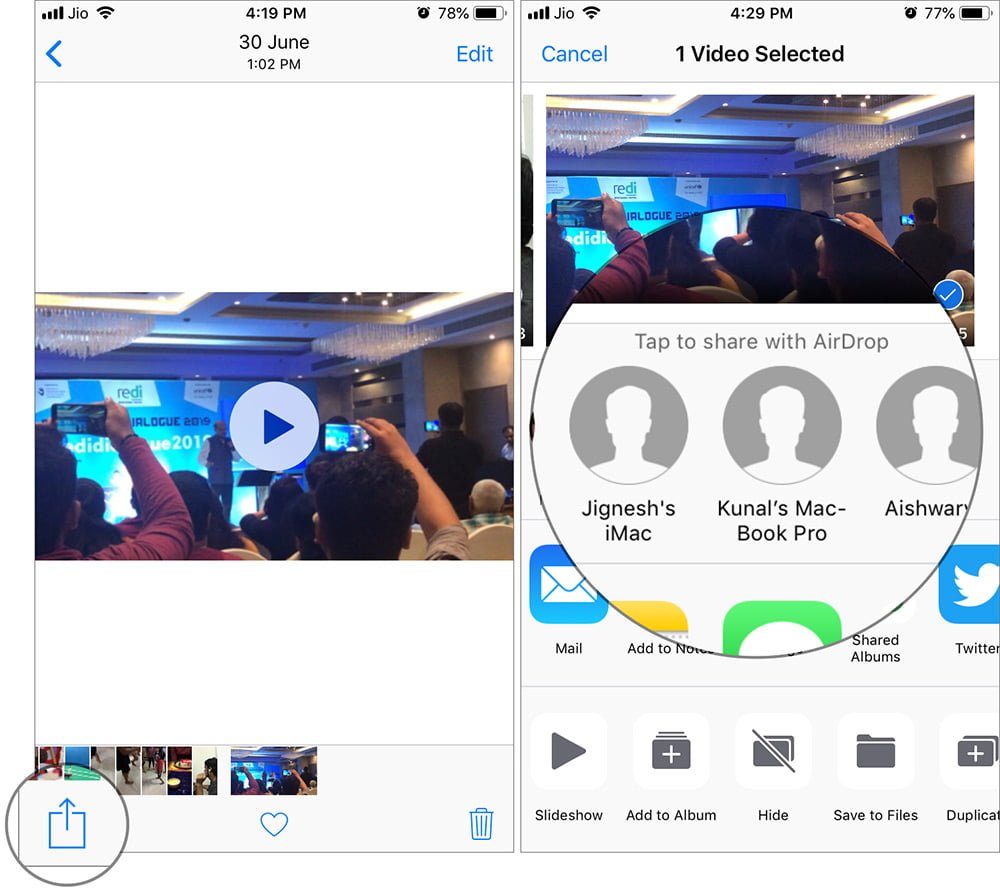
Esto es sólo una formalidad que hay que decir porque si estás leyendo este post, probablemente estés compartiendo archivos de vídeo de gran tamaño desde un dispositivo Apple a otro que no lo es. Por si acaso, si te has olvidado de AirDrop, permíteme recordarte que puedes enviar archivos de cualquier tamaño entre dispositivos Apple utilizando AirDrop .
# 4. Almacenamiento en la nube de terceros
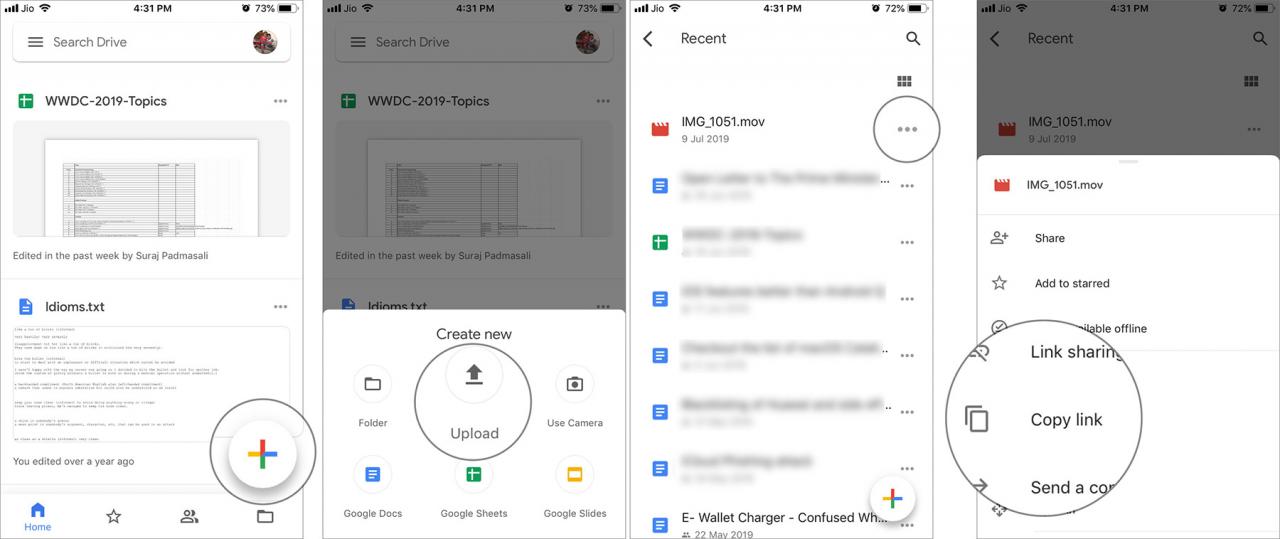
Además de iCloud, puedes compartir archivos grandes a través de otros proveedores de la nube como Dropbox y Google Drive. Personalmente, recomendaría Google Drive, principalmente porque ofrecen 15 GB de espacio de almacenamiento gratuito, lo que supongo que debería ser suficiente.
Descarga Google Drive desde la App Store → Sube tu archivo de vídeo → Copia el enlace de descarga → Comparte con tus amigos o familiares.
# 5. Uso de aplicaciones de terceros para compartir
Si no vas a compartir el archivo con amigos o familiares, ni vas a transferirlo a otro dispositivo Apple, puedes utilizar aplicaciones de terceros como Xender o SHAREit. Ambas aplicaciones son independientes de la plataforma, lo que significa que puedes transferir archivos entre iOS en Windows o Android.
Puedes descargar cualquiera de las aplicaciones en tu iPhone/iPad. Si utilizas un PC con Windows, tienes que tocar «Conectar con el PC» en la aplicación de tu iPhone y luego enviar el archivo. Si estás transfiriendo a Android, tienes que tocar «Recibir» en tu dispositivo Android después de abrir la aplicación para enviar el archivo.
Envolviendo…
Todos los métodos anteriores son completamente gratuitos y también seguros. Hay muchas otras herramientas de terceros disponibles para Mac y Windows que te piden que conectes tu dispositivo al PC y luego realices la transferencia. Sin embargo, yo personalmente nunca recomendaría hacer esto; principalmente por razones de seguridad. No me fiaría de nada que no esté disponible en la App Store.
Sigue leyendo: