
La aplicación «Shortcuts» ha resuelto muchas tareas complejas como la descarga de vídeos de Twitter, el seguimiento del historial de precios de Amazon y otras cosas. Adivina qué; he descubierto otro atajo inteligente en la naturaleza que hace que sea increíblemente fácil combinar varios PDF en dispositivos iOS.
Si tienes que gestionar mucho los archivos PDF en tu dispositivo y quieres tener una herramienta siempre lista para combinarlos, el hack «Merge PDF» puede ser una respuesta perfecta a tus necesidades. También significa que ya no tiene que depender en gran medida de los editores de PDF de terceros para gestionar sus archivos. En fin, ¡comencemos!
Cómo fusionar varios archivos PDF en uno solo en tu dispositivo iOS mediante accesos directos
Paso 1. En primer lugar, añada el enlace » Fusionar PDF » a su biblioteca. Simplemente haga clic en el enlace que se muestra a continuación y pulse Obtener enlace.
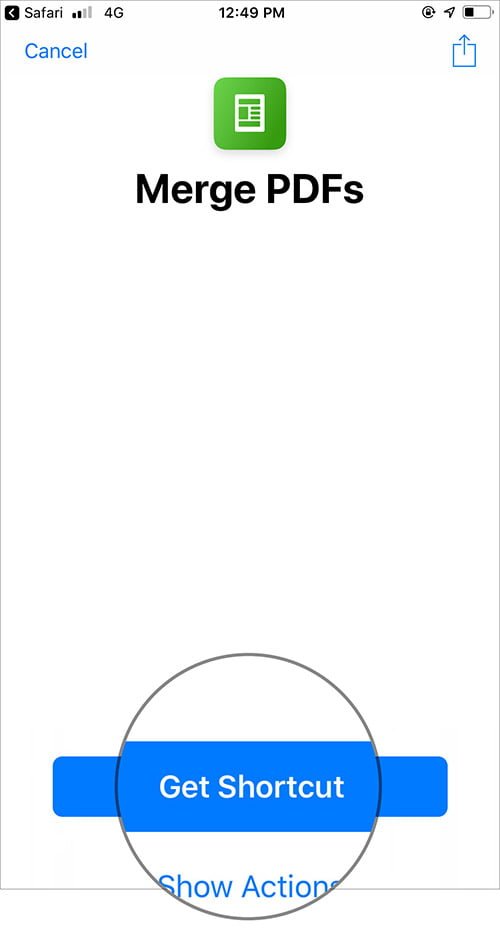
Nota adhesiva: Al igual que cualquier otro acceso directo, puedes personalizarlo aún más para adaptarlo a tus necesidades. Sin embargo, no recomendaría hacerlo, pues ya está optimizado para funcionar de forma fiable.
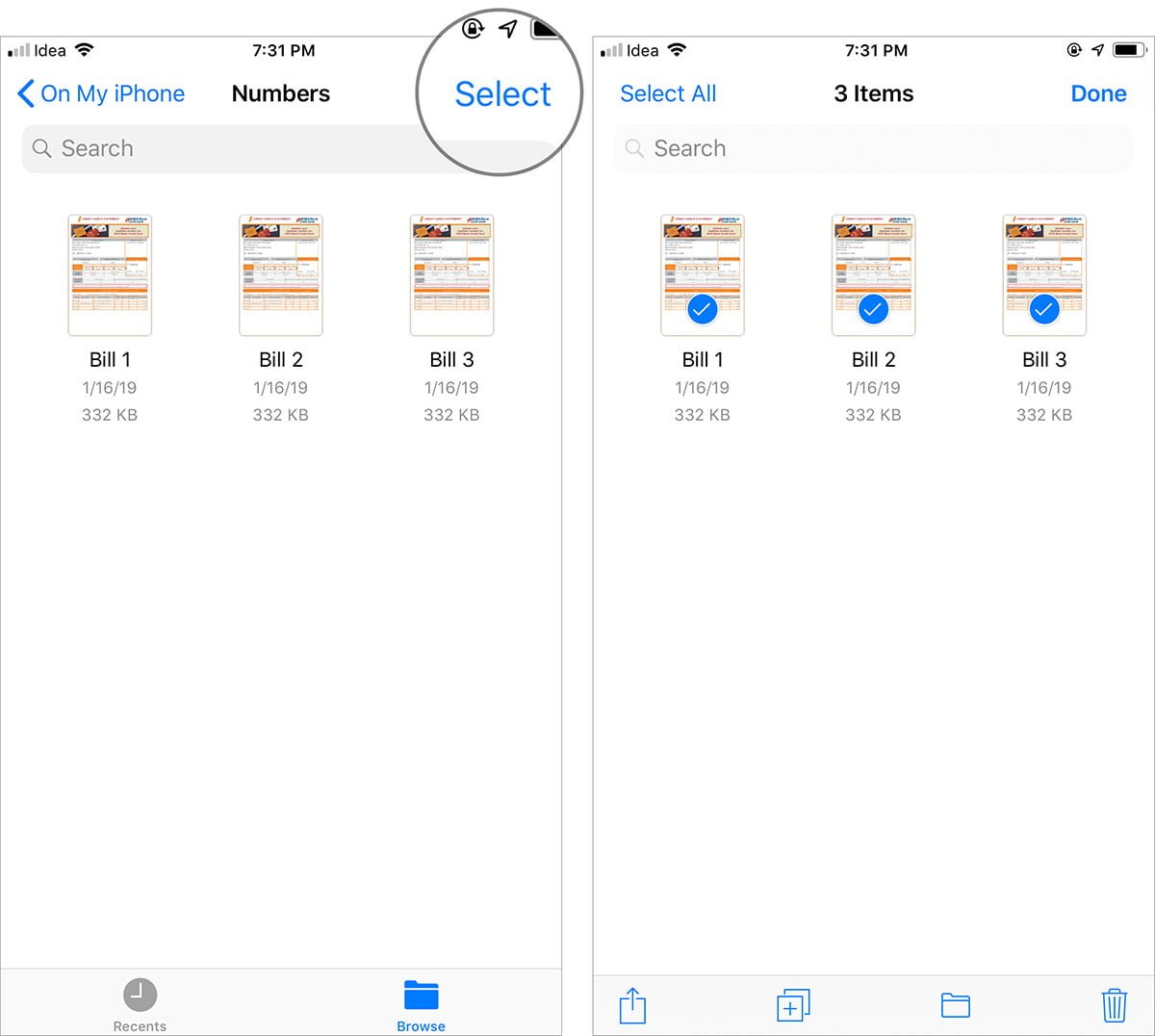
Paso 2. Ahora ve a la aplicación donde guardaste tus archivos PDF y selecciónalos. Los he guardado en la aplicación Archivos. Así que voy a lanzar este gestor de archivos y abrir la carpeta. Así que, selecciona Seleccionar en la parte superior derecha y elija PDF.
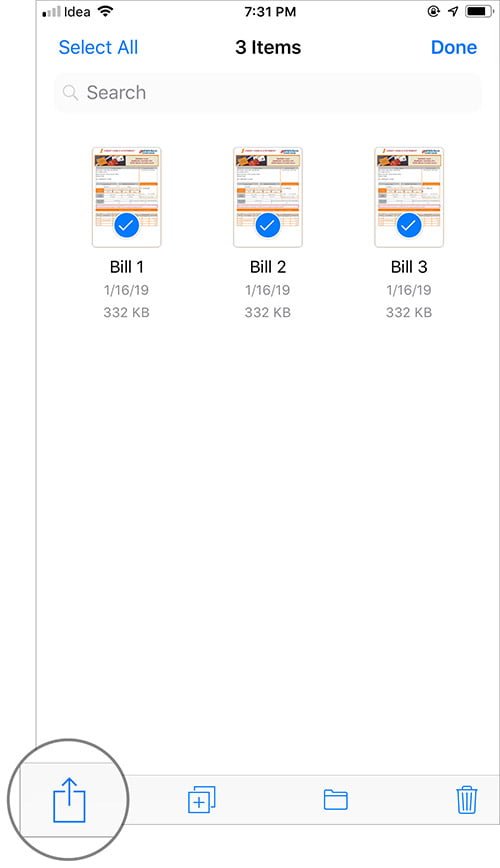
Paso 3. A continuación, debe pulsar el botón Comparte el botón.
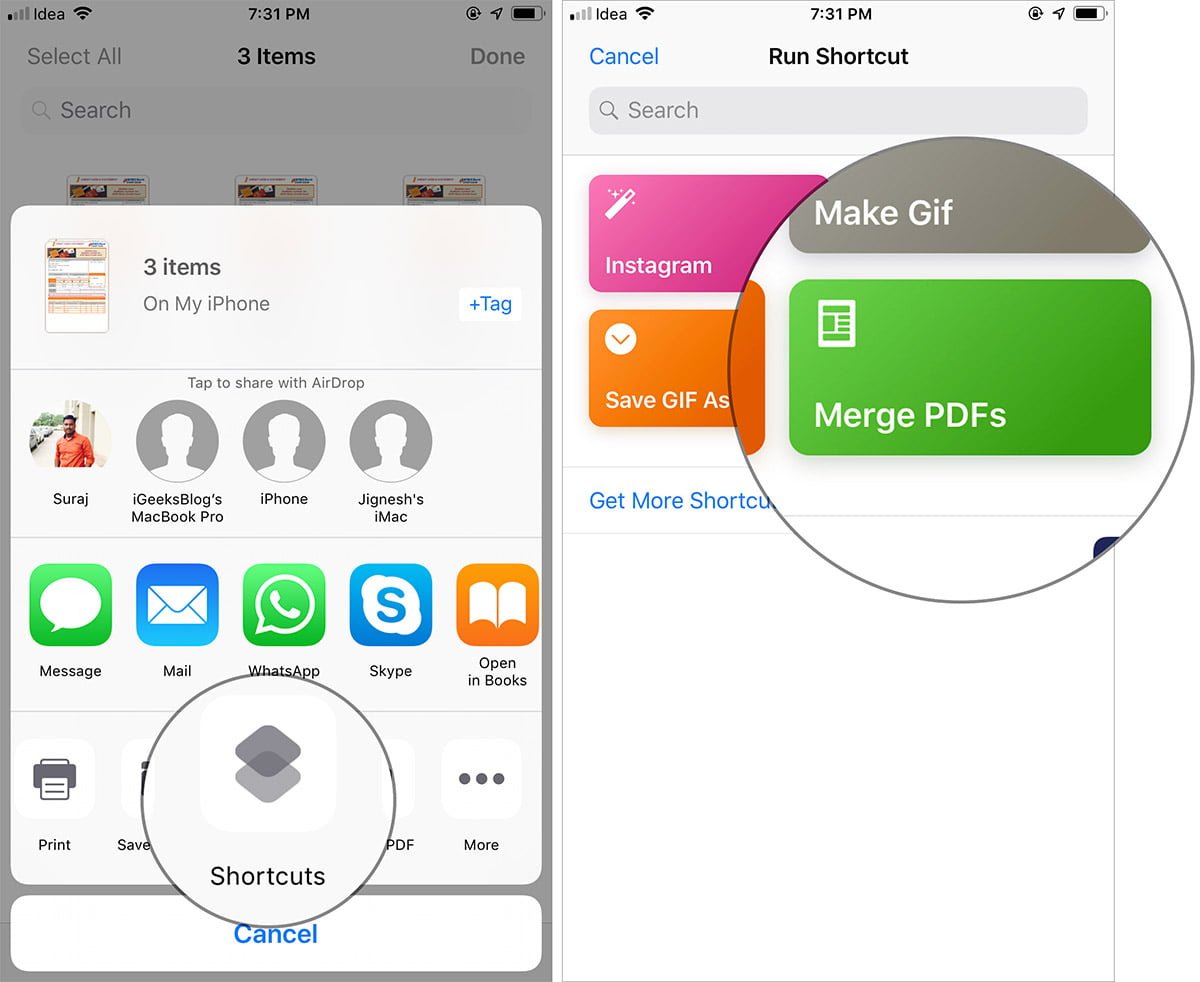
Paso 4. A continuación, toque el Atajos de la aplicación en la hoja de acciones y pulse la tecla Fusionar enlace PDF para ejecutarlo.
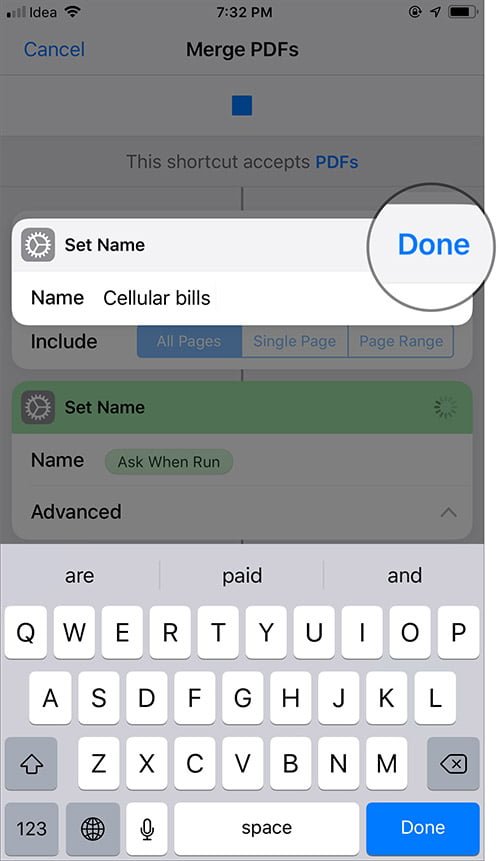
Paso 5. Ahora, tienes que esperar unas cuantas veces. Aparecerá un pequeño menú en la pantalla, introduzca un nombre adecuado y pulse Fin.
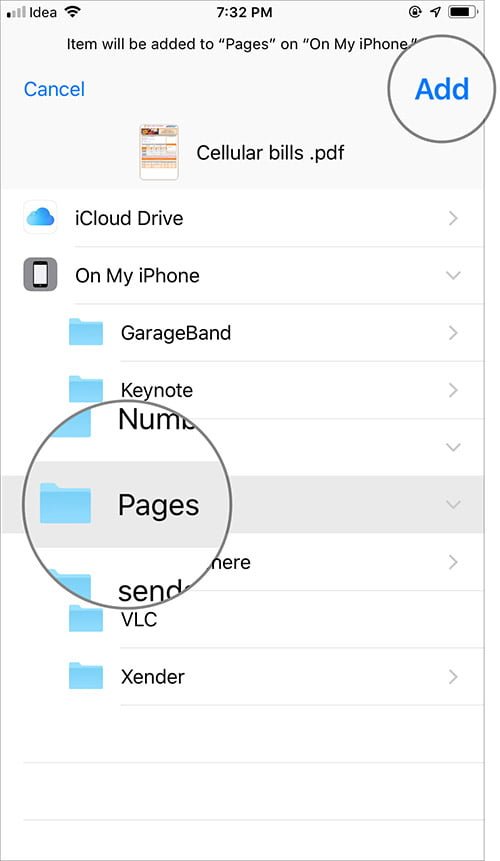
Paso 6. Por último, seleccione la carpeta en la que desea guardar el archivo PDF y pulse Añadir para terminar.
Eso es todo.
Envolviendo…
Por lo que he experimentado, los atajos aumentan en gran medida su productividad. Por lo tanto, no dejes de aprovechar esta aplicación diseñada para realizar tu trabajo de forma eficiente.
También le gustaría explorar los siguientes puestos:
- Los mejores atajos de Siri para iPhone y iPad
- Los mejores atajos de Siri para Apple Music
- Cómo crear iconos de aplicaciones vacías mediante accesos directos
¿Tienes algún atajo inteligente como el que acabamos de comentar? Háganoslo saber en los comentarios. Para estar en contacto con todo-Apple,