
Tras el lanzamiento oficial de macOS Catalina, millones de usuarios de Mac han descargado este sistema. Sin embargo, este sistema operativo actualizado de Apple tiene sus problemas mayores o menores. Y el mayor peaje que se cobra es la velocidad. Pero no te preocupes. Hemos encontrado algunas soluciones y consejos para acelerar tu Mac con macOS Catalina.
Índice
- ¿MacOS Catalina funciona con lentitud? 10 consejos para acelerar tu Mac
- Consejo nº 1. Detener las aplicaciones de inicio en macOS Catalina
- # Consejo 2. Limpieza de la unidad de disco del Mac
- Consejo nº 3. Limpieza del sistema no deseado en macOS Catalina
- Consejo nº 4. Desactivar las aplicaciones que más consumen en el Mac
- Consejo nº 5. Reducir el movimiento y la transparencia en un Mac
- Consejo nº 6. ¿Es tu Mac compatible con macOS Catalina?
- Consejo nº 7. Utilizar el modo seguro en un Mac con macOS Catalina
- Consejo nº 8. Reinicie su Mac a intervalos regulares.
- Consejo nº 9. Actualizar regularmente las aplicaciones en macOS Catalina en Mac
- Consejo nº 10. Cómo añadir más RAM a tu Mac
¿MacOS Catalina funciona con lentitud? 10 consejos para acelerar tu Mac
Enlaces rápidos:
En este post, revelaremos 10 consejos que han ayudado a muchos usuarios de Mac a acelerar macOS Catalina. Así que, si quieres acelerar tu Mac con macOS Catalina, sigue estos consejos ahora.
Consejo nº 1. Detener las aplicaciones de inicio en macOS Catalina
Este es el problema más común al que se enfrenta todo usuario cuando utiliza el Mac o cualquier ordenador portátil o con sistema operativo. Es posible que muchos de los que están leyendo esto no sepan que hay que detener las aplicaciones que se inician al arrancar el Mac.
Por lo tanto, para acelerar el sistema operativo de su Mac, debe detener las aplicaciones innecesarias que se inician en el arranque del sistema. A continuación, te explicamos cómo puedes cerrar las aplicaciones en el Mac que se inician al arrancar.
Paso 1. Haga clic en el botón Logotipo de Apple () y seleccione Preferencias del sistema . Cuando termine, seleccione la opción Usuarios y grupos .

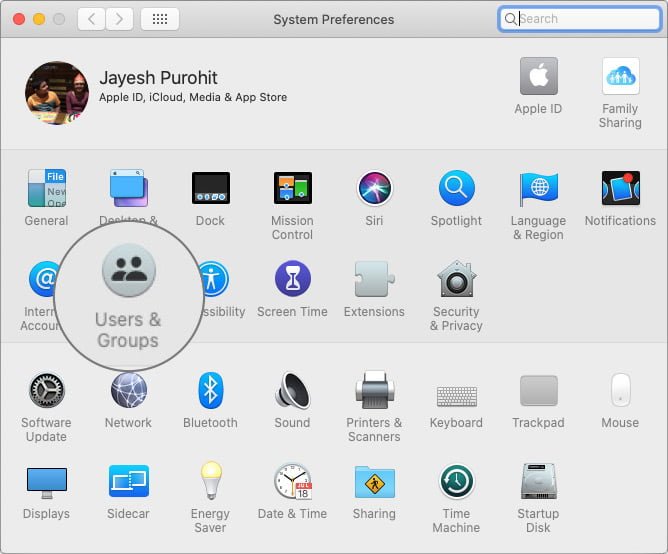
Paso 2. Ahora, seleccione el cuenta de usuario y haga clic en la pestaña Elementos de acceso en el interior.
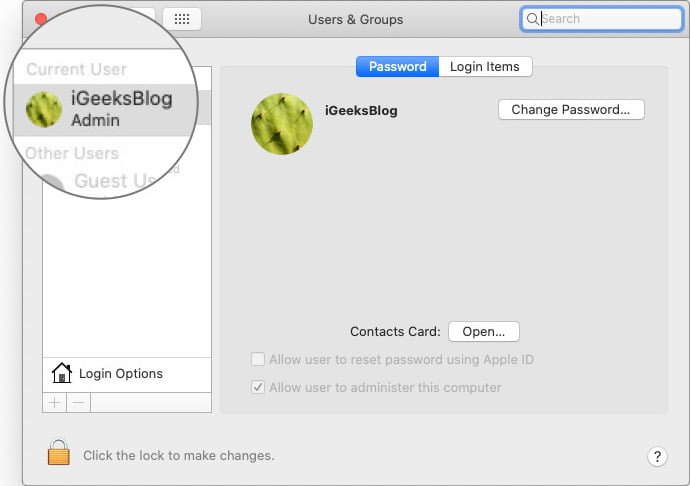
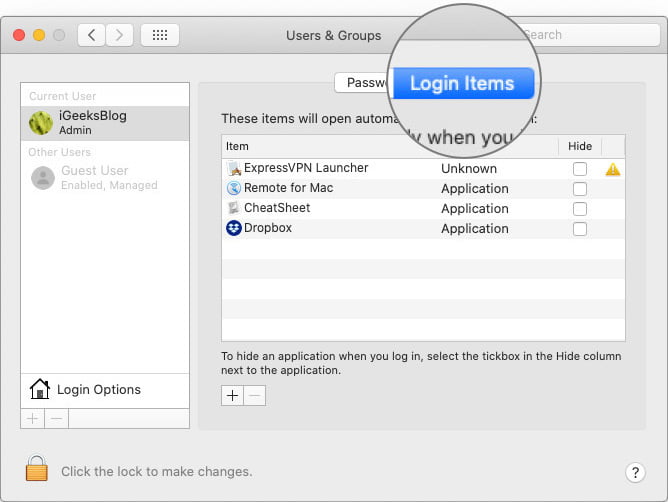
Paso 3. Seleccione la caja de artículos que desea interrumpir durante el arranque y pulse el botón «-» en la parte inferior de la ventana. Salga de Preferencias del Sistema y ya está todo listo.
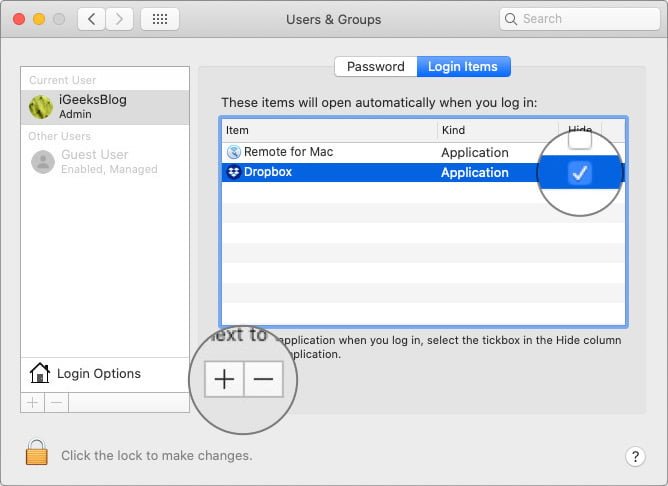
Es muy fácil acelerar el proceso de macOS Catalina cerrando aquellas aplicaciones que se inician durante el arranque. La mayoría de los problemas se resuelven con este mismo truco. Pero si sigues teniendo el problema, puedes consultar otros consejos de esta lista.
# Consejo 2. Limpieza de la unidad de disco del Mac
Esta es otra de las razones más comunes por las que los usuarios tienen problemas con los Macs lentos. Todos sabemos que el disco duro del Mac se llena rápidamente por problemas de espacio, y con ellos, los archivos temporales y basura ocupan aún más espacio. Limpiar la unidad del Mac significa optimizarla, algo que macOS Catalina puede hacer automáticamente. He aquí cómo.
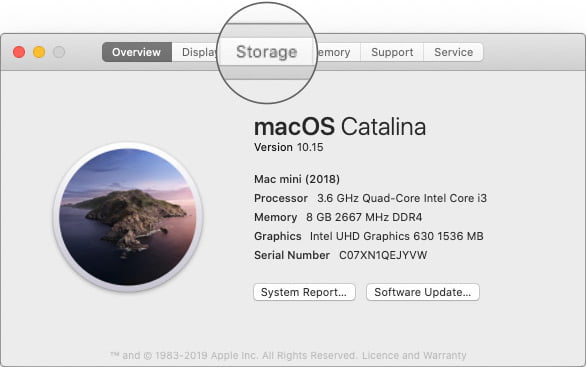
Paso 1. Haga clic en el botón menú Manzana () en la esquina superior izquierda de la pantalla y haga clic en Información en este Mac .
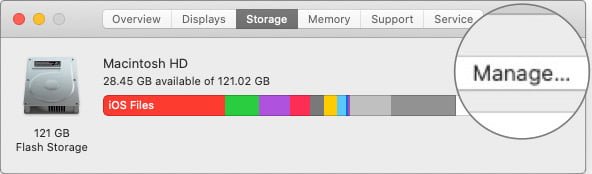
Paso 2. Ahora seleccione Archivo y haga clic en en la opción Gestionar de la derecha.
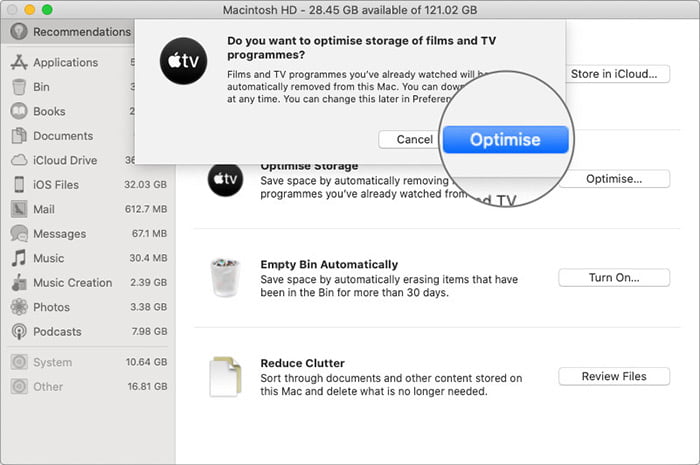
Pasaje nº 3. A continuación, haga clic en Optimizar de la sección Optimizar el almacenamiento. Esto eliminará todos los archivos antiguos que no haya utilizado durante un tiempo.
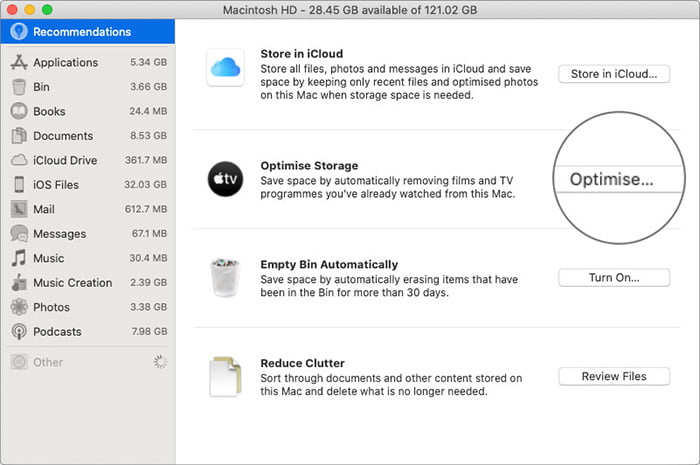
Otras opciones de la lista son Almacenar en iCloud y también puedes usarla para almacenar todo en iCloud y así liberar espacio en tu Mac. Y la opción de reducción del desorden funciona a las mil maravillas, ya que escanea los archivos que no necesitas. De esta manera, puedes limpiar fácilmente el disco de tu Mac.
Consejo nº 3. Limpieza del sistema no deseado en macOS Catalina
Los archivos basura o temporales son los archivos más innecesarios que ocupan espacio y además ralentizan el proceso de macOS Catalina en tu MacBook. Estos archivos basura también incluyen la caché, que incluso ralentiza el sistema. Así que aquí está la forma de eliminarlo.
Primer paso. En primer lugar, abra el Buscador .

Paso 2. Entonces Ir a a la opción Ir a en el menú superior y haga clic en Ir a la carpeta .
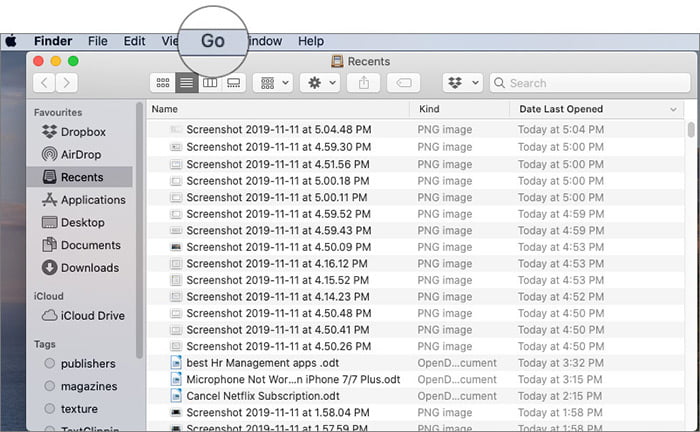
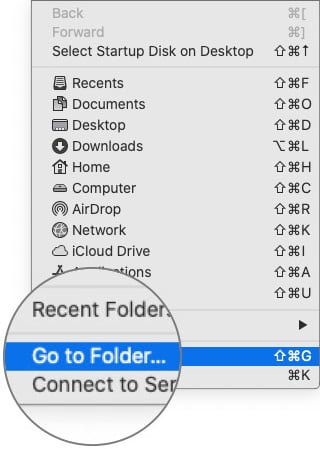
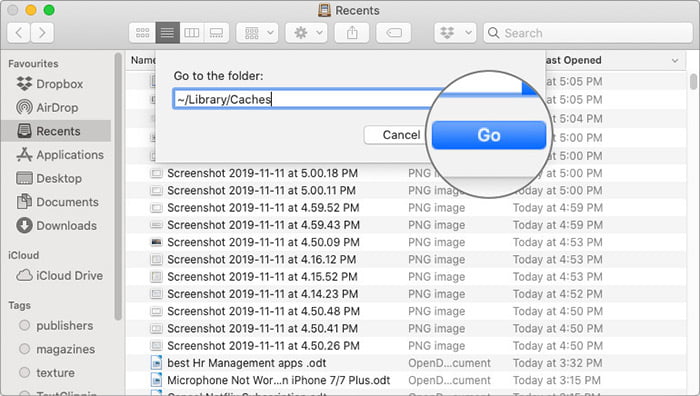
Pasaje 3. Ahora tipo ~ / biblioteca / cachés / en la caja de la carpeta y haga clic en Ir o pulse Intro . Esto abrirá una ventana con todos los archivos basura, seleccione simplemente todos los archivos e Mover a la papelera de reciclaje en la configuración de la carpeta. ¡Eso es! Eliminar todos los archivos basura.
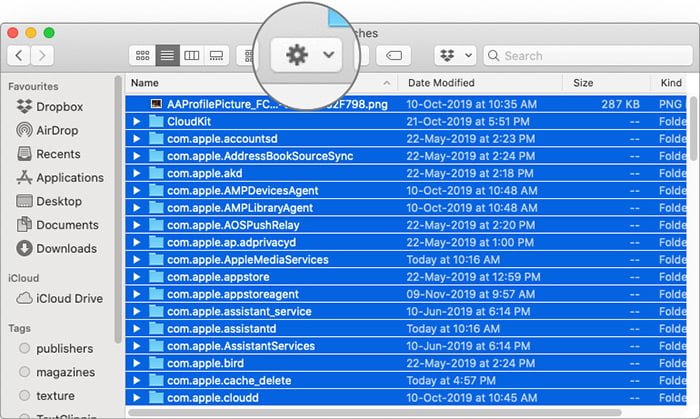
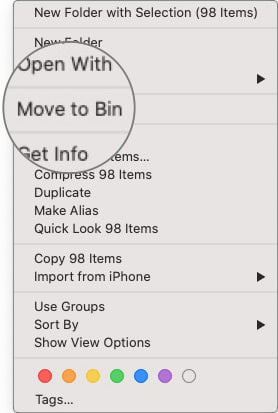
Asegúrese de que ningún proceso se ha detenido o que ninguna aplicación ha dejado de funcionar. Si todo funciona bien, vacía la papelera para borrar esos archivos de caché para siempre. También puedes probar algunas de las aplicaciones de Mac Cleaner si quieres automatizar el proceso.
Consejo nº 4. Desactivar las aplicaciones que más consumen en el Mac
Si sigues sin poder solucionar el problema de la lentitud de macOS Catalina, tienes que probar a desactivar las aplicaciones que más energía consumen y que no estás utilizando. Hay muchas de estas aplicaciones que no están siendo usadas por ti pero que se están ejecutando en segundo plano y consumiendo la mayor parte de la energía y también de la CPU o la RAM.
Necesitas detener a la fuerza esas aplicaciones para acelerar tu sistema. Lo mismo ocurre con los usuarios del sistema operativo Windows. Así que aquí tienes cómo desactivar las aplicaciones que consumen mucha energía en macOS Catalina.
Paso 1. Lanzar Buscador y haga clic en Aplicaciones.
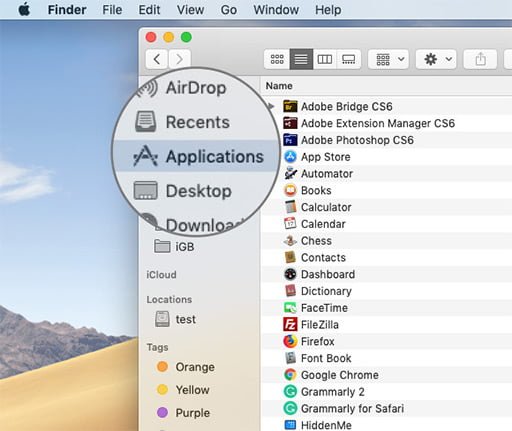
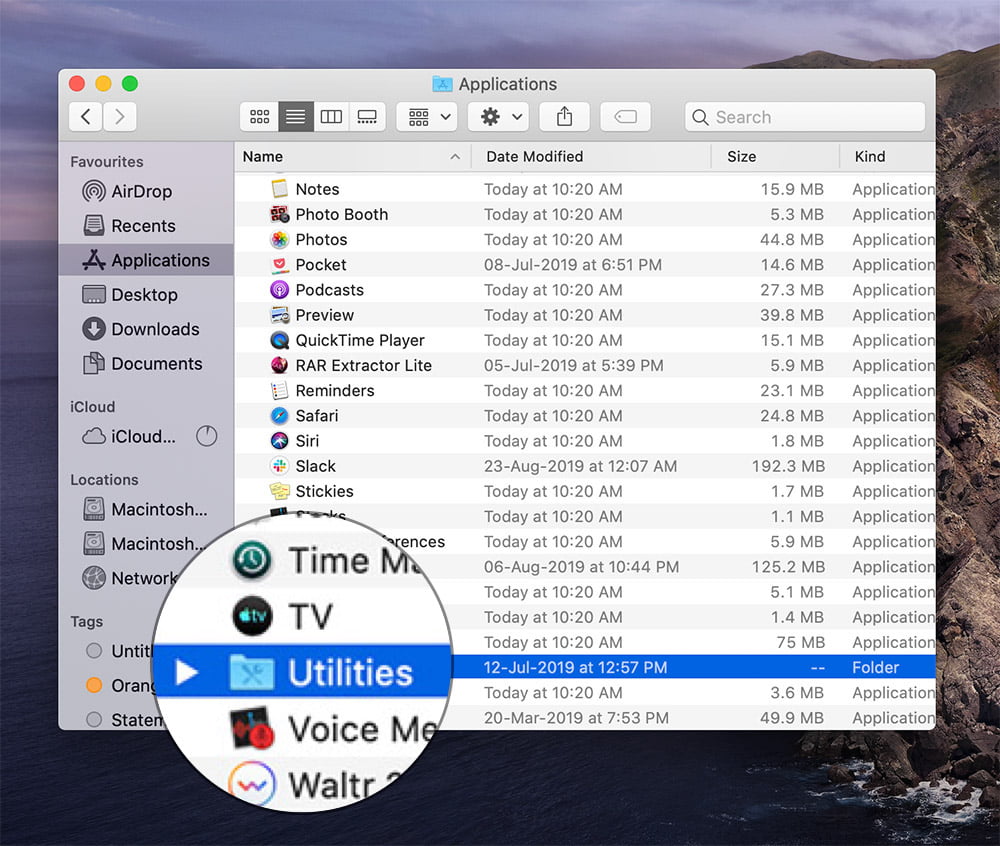
Paso 2. A continuación, haga clic en Utilidad . Ahora, hacer doble haga clic en en la opción Monitor de actividad para abrir la lista de aplicaciones.
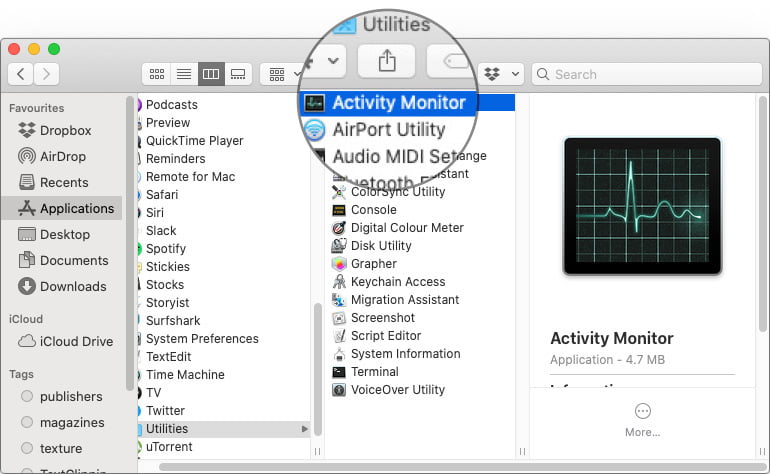
Paso 3. Seleccione cualquier aplicación y haga clic en la «X». en la esquina superior izquierda de la pantalla.
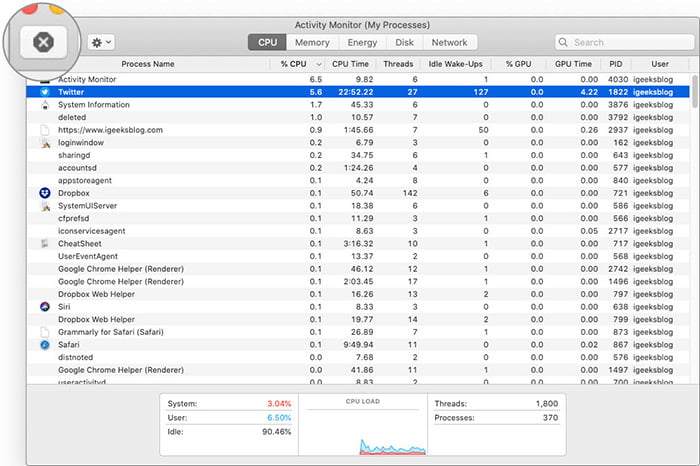
Si sigue sin funcionar, simplemente pulse Forzar salida .
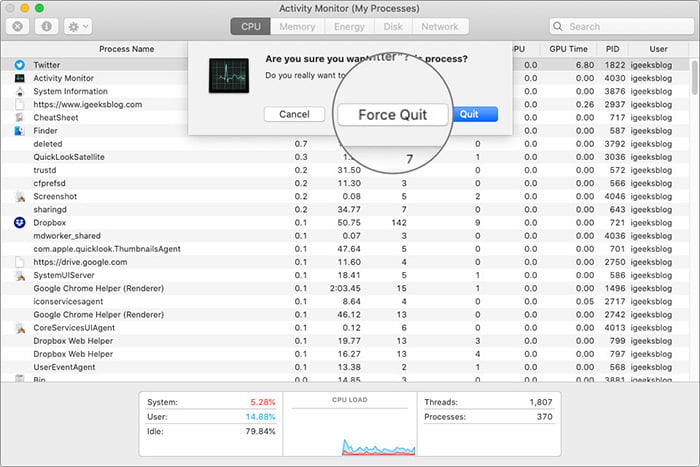
Puedes controlar las aplicaciones que consumen más energía, la CPU, la memoria, la velocidad de la red, etc., y desactivar las aplicaciones que crees que están ralentizando tu Mac. Y desactiva las aplicaciones que crees que ralentizan tu Mac.
Consejo nº 5. Reducir el movimiento y la transparencia en un Mac
Si ya has actualizado tu Mac a la última versión de macOS Catalina, es posible que ya hayas visto un cambio significativo en el sistema relacionado con el brillo y la transparencia. Estas funciones de visualización, como la transparencia y el movimiento, consumen mucha memoria y velocidad del sistema operativo, lo que deja menos espacio para el funcionamiento del sistema.
Así que hay que reducir el movimiento y la transparencia para acelerar el sistema macOS Catalina.
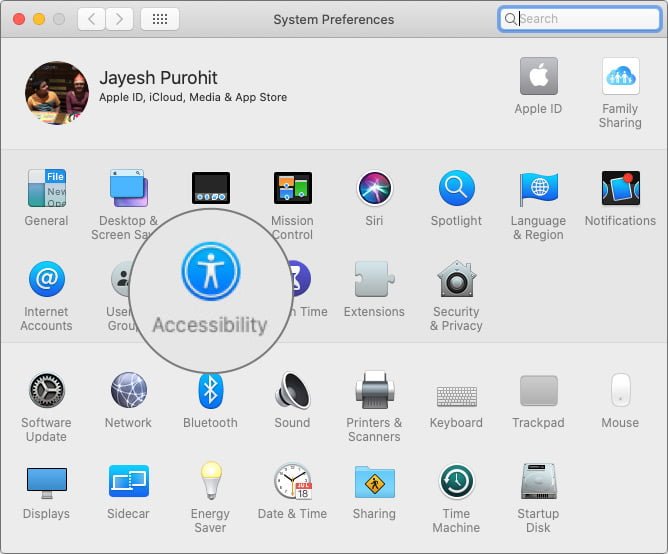
Paso 1. Lanzar Preferencias del sistema y haga clic en Accesibilidad .
Paso 2. Ahora ve a la Ver y luego seleccione las cajas junto a Reducir el movimiento e Reducir la transparencia ambos.
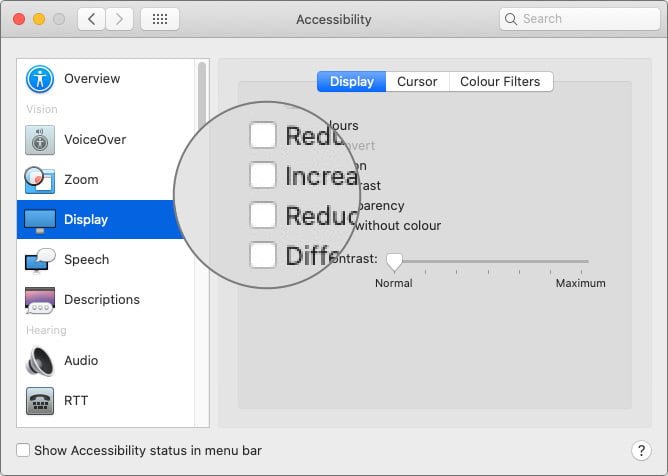
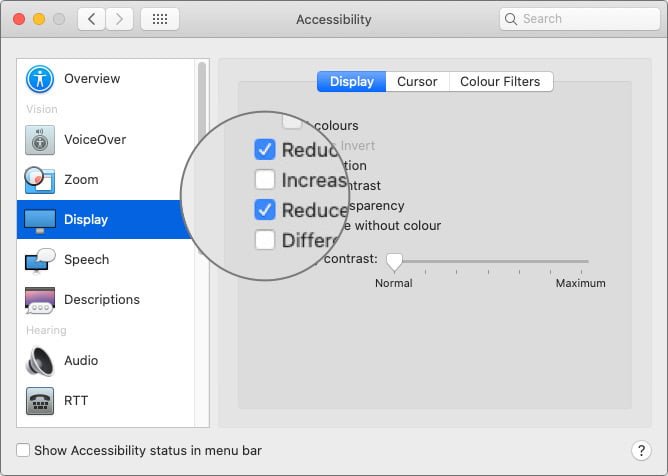
Por supuesto, esto puede no tener un impacto notable, pero cada cosa importa cuando su Mac se ralentiza. Para ser honesto, yo no lo desactivaría ya que es una de las mejores características de macOS Catalina que he experimentado hasta ahora.
Consejo nº 6. ¿Es tu Mac compatible con macOS Catalina?
Si no estás seguro de si tu Mac es compatible con macOS Catalina, deberías comprobarlo como primera tarea en el proceso de aceleración del Mac. Los Macs construidos antes de 2012 o incluso algunos construidos antes de 2013 no son compatibles con macOS Catalina.
Por supuesto, pueden ejecutar el sistema operativo por completo, pero es posible que no funcione correctamente y que experimente problemas inusuales en su Mac. Aquí está la lista de dispositivos completos que son compatibles con macOS Catalina. A continuación se enumeran algunas de ellas que merecen ser destacadas.
- Mac Mini (finales de 2012 o posterior)
- iMac (2012 o posterior)
- MacBook Pro (2012 o posterior)
- MacBook Air (2012 o posterior)
- Mac Pro (2013 o posterior)
- MacBook (2015 y posterior)
- iMac Pro (2017 y posterior)
Por lo tanto, si estás usando otro Mac, que es más antiguo que estos modelos, ¡tienes que revertir a macOS Mojave para que tu sistema funcione!
Consejo nº 7. Utilizar el modo seguro en un Mac con macOS Catalina
El uso del Modo Seguro resuelve muchos de los problemas anteriores, como detener las aplicaciones de inicio, arreglar cualquier problema o error de inicio, arreglar cualquier error del sistema, ¡y mucho más!
Para activar el Modo Seguro en su Mac, inicie su Mac y mantenga presionada la tecla Shift. Espera hasta que veas la ventana de inicio de sesión o el escritorio de tu Mac. Esto pondrá su Mac en Modo Seguro y podrá ver lo mismo en la esquina superior derecha de su Mac si ha entrado en Modo Seguro.
Esto puede resolver muchos problemas, ya que no arranca tu Mac normalmente y va directamente al modo seguro.
Consejo nº 8. Reinicie su Mac a intervalos regulares.
Los Macs modernos están diseñados para que puedan funcionar sin apagarse por completo, y esto es posible gracias al modo de suspensión de bajo consumo, que no consume energía.
Pero lo que no sabías es que cuando apagas completamente tu Mac y lo reinicias, se borran todos los archivos temporales y se limpia la memoria RAM y esto aumenta indirectamente la velocidad de tu macOS Catalina. Así que asegúrate de apagar tu Mac a intervalos regulares.
Consejo nº 9. Actualizar regularmente las aplicaciones en macOS Catalina en Mac
Actualizar las aplicaciones regularmente permite que macOS Catalina funcione sin problemas. A veces, las aplicaciones obsoletas no son compatibles con los nuevos sistemas operativos. Por ello, es necesario mantener las aplicaciones de tu Mac actualizadas con regularidad y vigilar siempre si el sistema funciona con demasiada lentitud.
A continuación te ofrecemos una sencilla guía sobre cómo actualizar las aplicaciones de la Mac App Store en tu sistema. Siga la guía y asegúrese de que todas sus aplicaciones están actualizadas con las últimas versiones.
Consejo nº 10. Cómo añadir más RAM a tu Mac
Si no hay opciones o sugerencias de la lista anterior que funcionen para acelerar macOS Catalina, la última opción es añadir más RAM a tu Mac. A veces, no es el software el que causa la ralentización, sino que muchas veces también hay problemas de hardware.
En caso de que su Mac tenga ranuras para añadir más memoria RAM y si puede permitírselo, considérelo una buena inversión en lugar de tomarlo como un gasto. Esto se debe a que, con el tiempo, acelerará su macOS Catalina y será productivo, consiguiendo hacer más trabajo.
Nunca caigas en la trampa de las aplicaciones o dispositivos que dicen que pueden acelerar tu Mac. La mayoría de ellos son estafas o virus que incluso pueden arruinar su sistema por completo. Así que simplemente actualice la memoria RAM de su Mac y disfrute de un sistema rápido después.
Eso es todo por hoy, amigos.
En resumen…
Así que estos son algunos de los consejos que definitivamente le ayudarán a acelerar su Mac que se ejecuta en macOS Catalina. Esperemos que estos consejos ya te funcionen, ¿verdad? Si no es así, indícanos los problemas a los que te enfrentas en la sección de comentarios más abajo y te responderemos con la mejor solución posible en poco tiempo.
Artículos relacionados sobre Mac que podrían gustarte
- Cómo preparar tu Mac para macOS Catalina: una lista de comprobación infalible
- ¿Se ha atascado la instalación de macOS Catalina? Así es como se arregla
- Así es como puedes acelerar tu MacBook Pro
- Cómo crear una unidad USB de instalación de macOS Catalina 10.15 de arranque