
Un escritorio completamente desordenado es lo último que quiero ver en mi Mac. Sin embargo, tengo que lidiar con la pantalla desordenada con bastante frecuencia. Muchas veces, guardo los archivos en el escritorio para encontrarlos más cómodamente. Y si me olvido de limpiarlas a tiempo, se amontonan hasta desordenar toda la pantalla. Pero cuando eso ocurre, recurro a algunos de los trucos fáciles de usar para ocultar o eliminar iconos del escritorio del Mac y deshacerme del desorden inmediatamente.
¿Estás en la misma línea que yo y buscas formas más efectivas de lidiar con el escritorio desordenado? Pues bien, estos trucos me han resultado muy útiles. Y estoy seguro de que también los encontrará en el dinero. Así que, ¿por qué no probarlos ahora?
Índice
Cómo ocultar los iconos del escritorio en Mac: 3 métodos explicados
Método nº 1: aprovechar al máximo los comandos del terminal
Este es el truco que suelo utilizar para eliminar inmediatamente los archivos del escritorio de macOS es el comando Terminal. Bueno, incluso si no eres lo suficientemente bueno en el uso de la aplicación Terminal, encontrarás este hack bastante fácil de probar.
Paso 1. Inicie el Aplicación de terminal en tu Mac. (Sólo tienes que buscarlo en Spotlight y abrirlo).
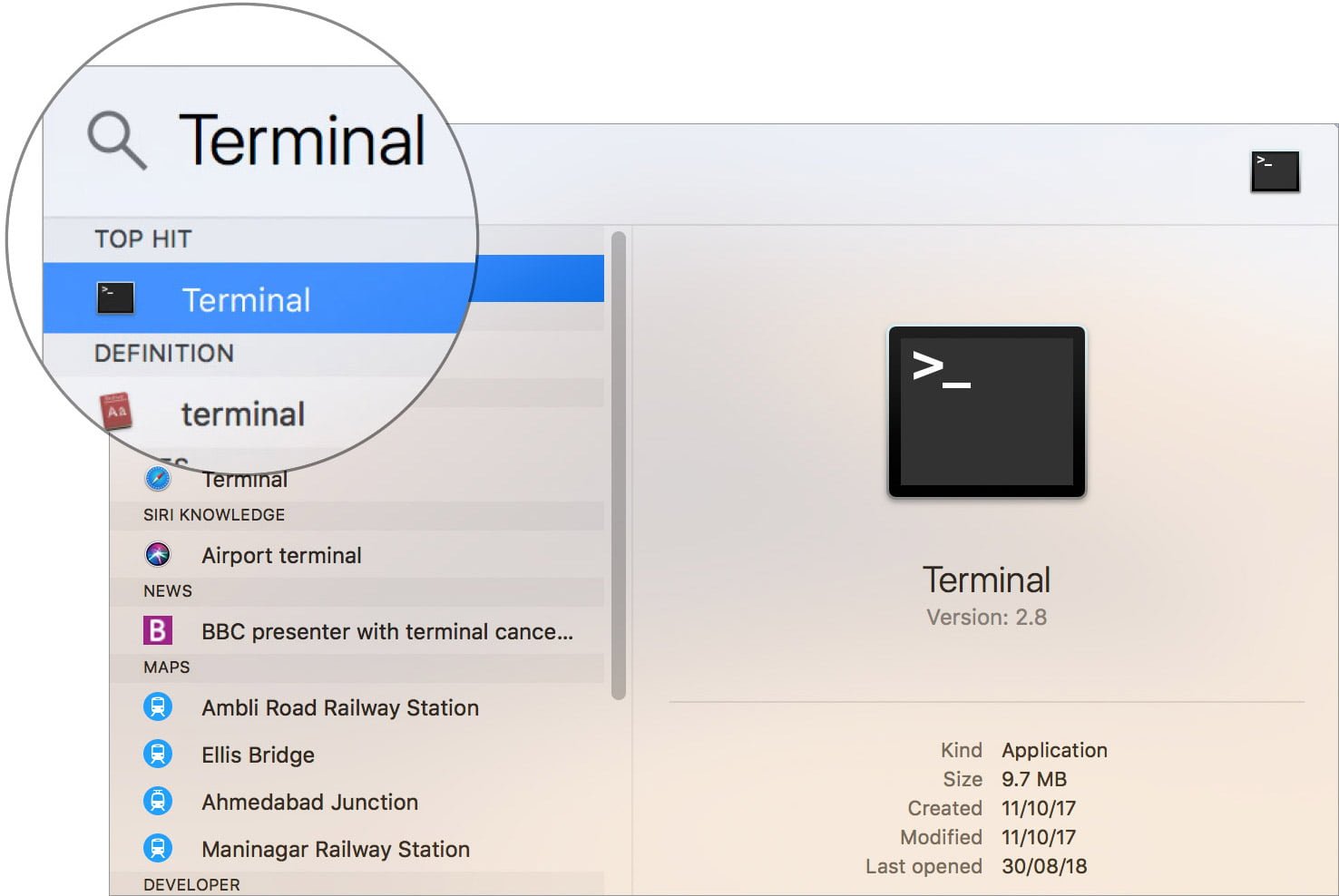
Paso 2. Ahora tienes que escribir el siguiente comando:
per impostazione predefinita scrivi com.apple.finder CreateDesktop -bool false
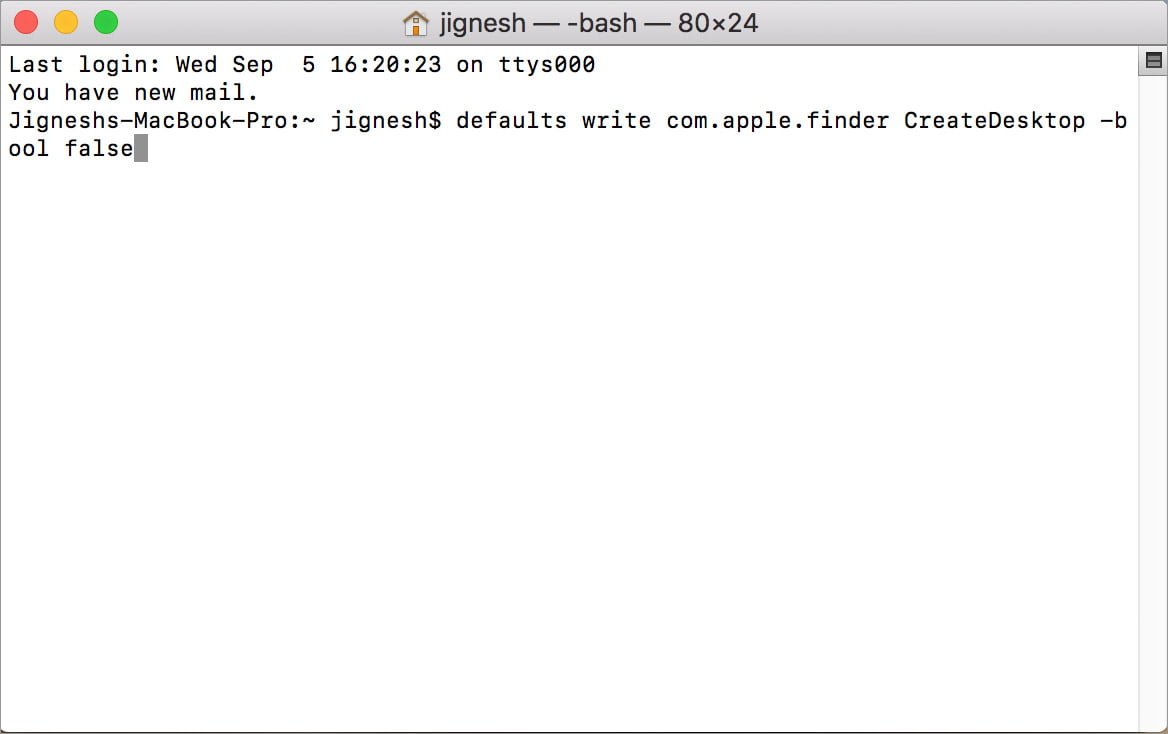
Paso 3. A continuación, pulse Enter y escriba el segundo comando que aparece a continuación:
killall Finder
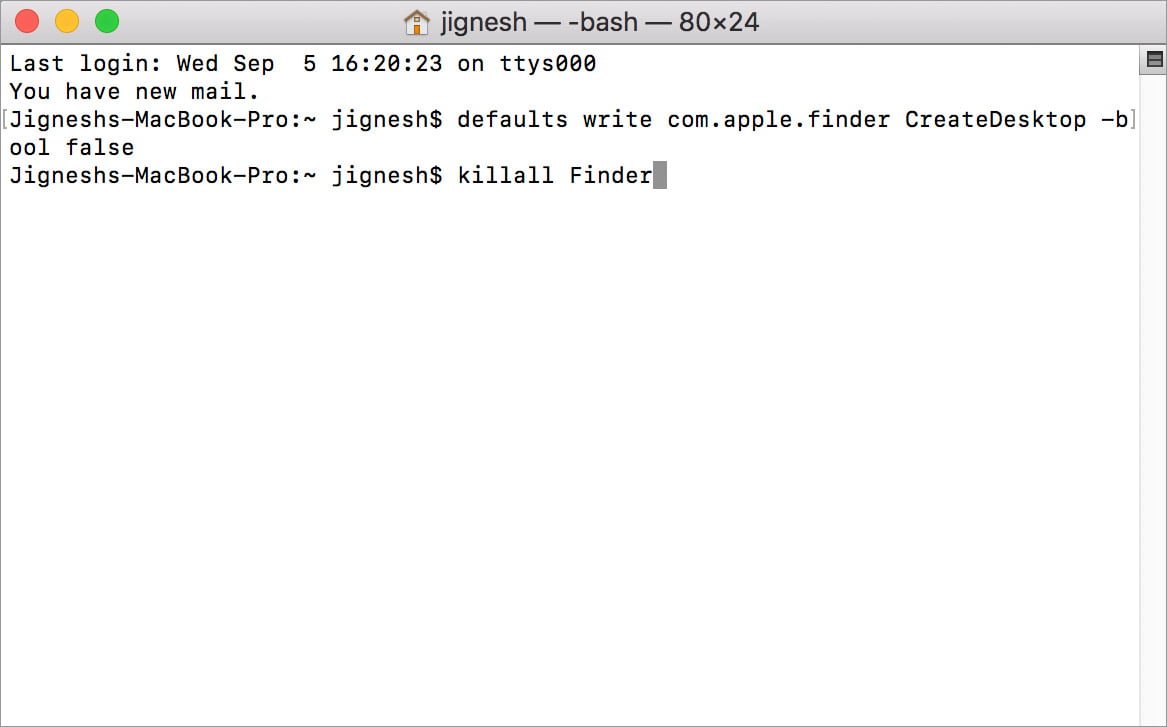
Paso 4. A continuación, pulse el botón Tecla «Enter».
Toma, mira el escritorio; no habrá archivos en la pantalla.
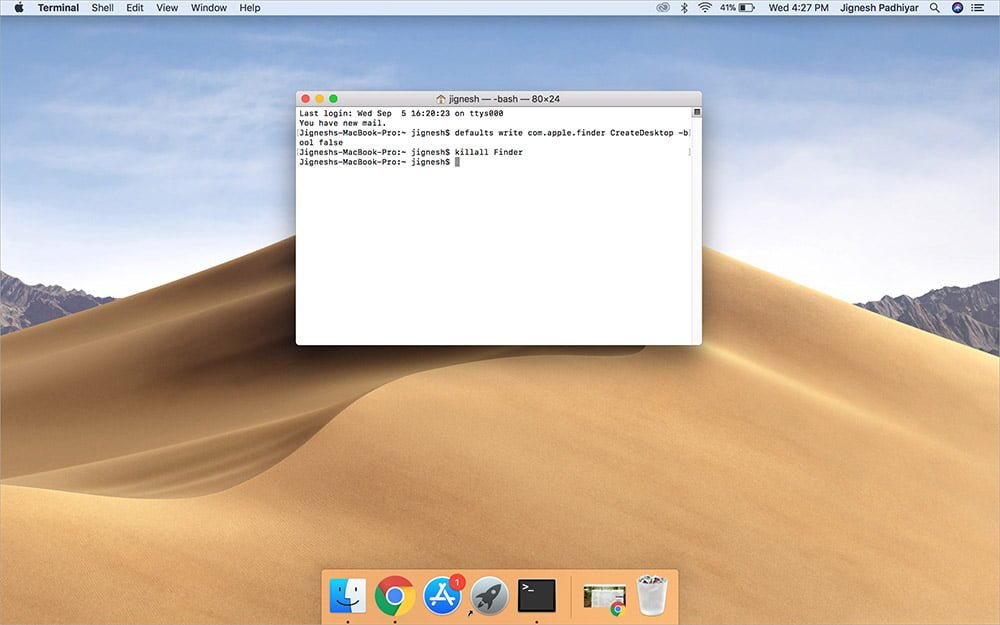
No te preocupes, sólo están escondidos y aún puedes encontrarlos en el Buscador → De escritorio.
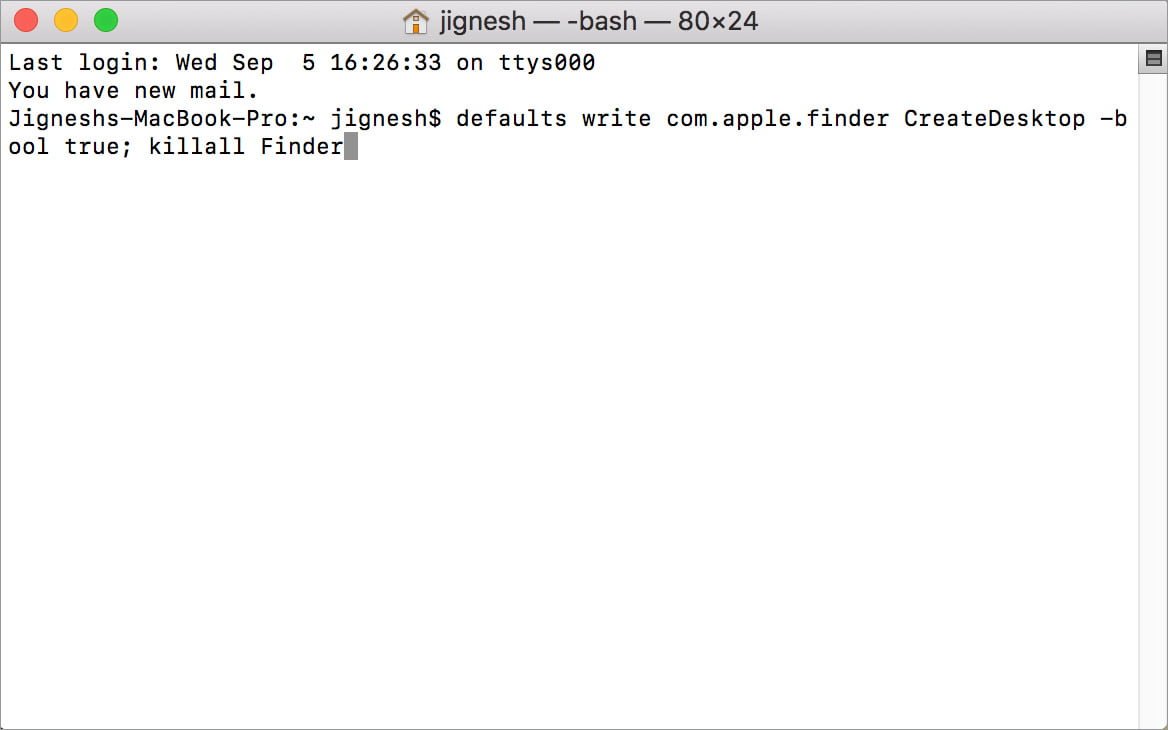
Sin embargo, si alguna vez quiere volver a mostrarlos en el escritorio, simplemente introduzca el siguiente comando y pulse la tecla Intro.
per impostazione predefinita scrivi com.apple.finder CreateDesktop -bool true; killall Finder
Método nº 2: Merece la pena consultar una aplicación inteligente como HiddenMe
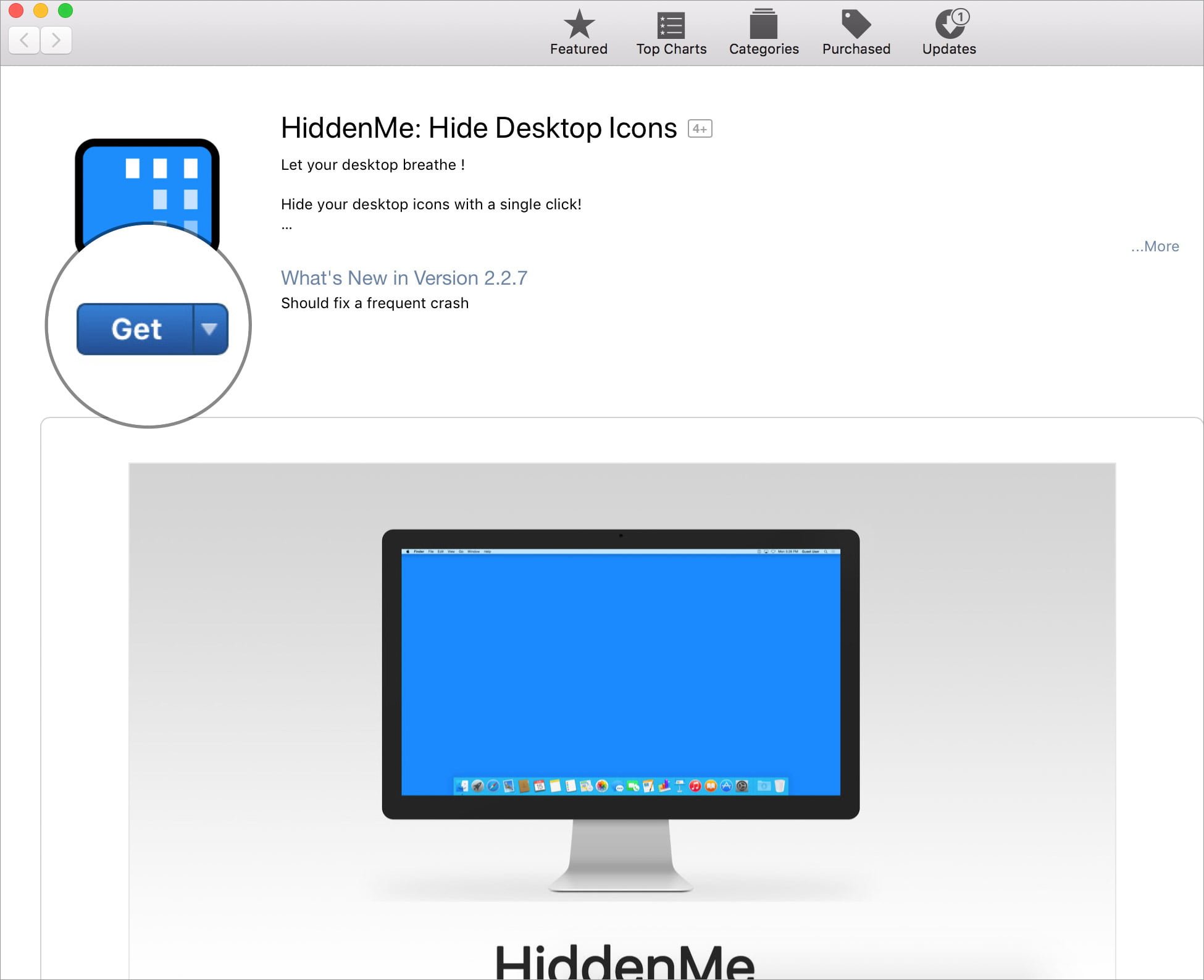
Si quieres tener una opción aún más fácil o no quieres ejecutar comandos de Terminal con demasiada frecuencia, hay una aplicación llamada HiddenMe que te permite eliminar rápidamente todos los archivos de tu escritorio. También está disponible de forma gratuita y funciona como una función nativa en el Mac.
Paso 1. En primer lugar, descargue HiddenMe en su ordenador y empezarlo .
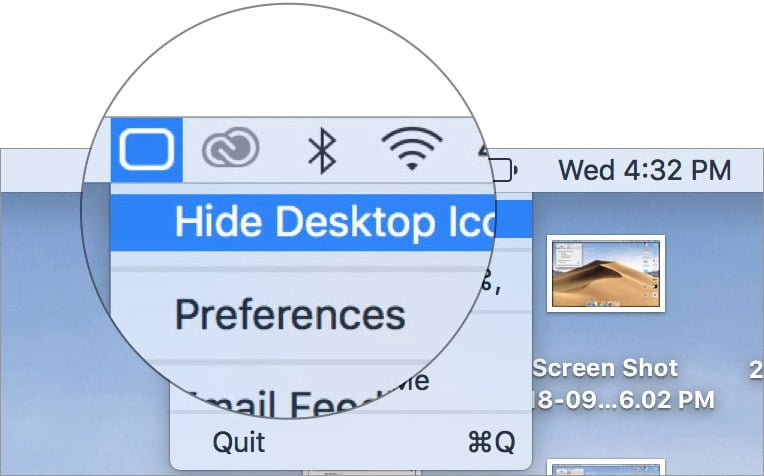
Paso 2. Ahora, comprueba un icono en forma de círculo en la barra de menús. Haga clic en él y luego seleccione Ocultar los iconos del escritorio.
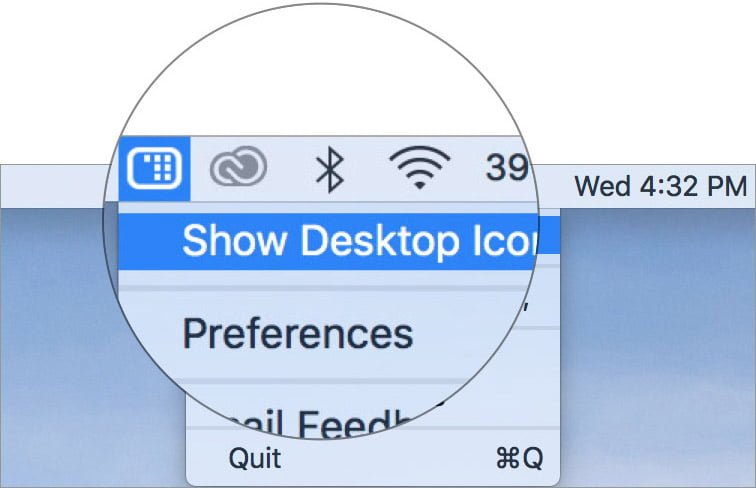
Ahora, todos los archivos desaparecerán de la pantalla. Si quieres recuperarlos, haz clic en el icono circular y luego selecciona Mostrar iconos del escritorio.
Nota: Si quieres eliminar el icono de HiddenMe de la barra de menú, haz clic en él y selecciona Salir.
Método nº 3: La forma antigua de limpiar el desorden
Es la vieja forma de limpiar el desorden. Y creo que probablemente ya lo sabes.
Basta con arrastrar los iconos del escritorio a otra carpeta para eliminarlos.
También puede arrastrar los iconos no deseados a la papelera para eliminarlos. También puede hacer clic con el botón derecho en el icono y elegir «Mover a la papelera».
Consejo adicional: utilice pilas
Apple ha introducido una nueva función Stacks en macOS Mojave para que los usuarios puedan mantener sus escritorios limpios y despejados. ¿Cómo funciona esta función? Básicamente, organiza todos los archivos en tipos de archivo y los coloca en el borde derecho de la pantalla.
Sin embargo, tiene la opción de apilarlos por fecha de adición, fecha de modificación, etc. Para utilizarla, haga clic con el botón derecho del ratón en el menú Ver y seleccione Utilizar pilas. Para ordenar o agrupar las pilas según sus preferencias, haga clic con el botón derecho del ratón en el escritorio y, a continuación, seleccione Ordenar pilas por / Agrupar pilas → elija la opción que prefiera.
Envoltura:
Espero que tengas todos los trucos que necesitas para mantener el escritorio de tu Mac limpio o eliminar el desorden al instante. Háganos saber su opinión en los comentarios.
También quiero referirme a estos puestos:
- Cómo utilizar Dynamic Desktop en macOS Mojave
- Cómo activar el modo oscuro en macOS Mojave
- Canjear una tarjeta de regalo o un código promocional en la Mac App Store en macOS Mojave
- Cómo conseguir el fondo de pantalla dinámico de Mojave en cualquier versión de macOS
¿Le ha resultado útil esta práctica guía? Asegúrese de que descargue nuestra aplicación y manténgase en contacto con nosotros a través de